
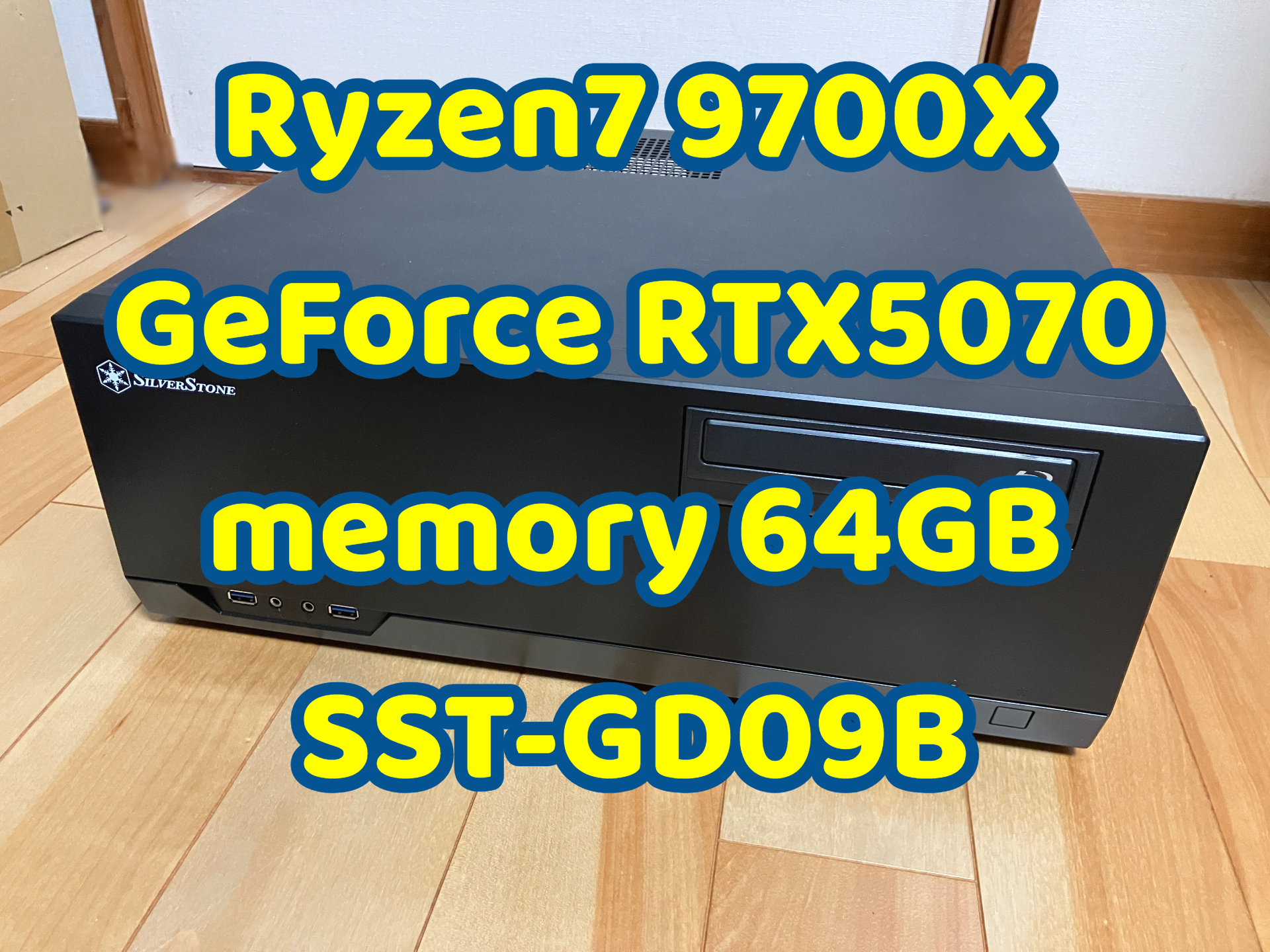
以前、リビングに置いて「ホームシアター」や「3Dゲーム」など様々な用途に使用できるHTPCを組み立てました。
組み立てたHTPCのスペックは12コアCPUの「Ryzen9 5900X」+「GeForce RTX2070Super」+「DDR4-3600 64GB 」という当時としては十分な性能を持ったパソコンでした。

しかし、2026年現在では「AM4+3世代前のグラフィックカード」の型落ち感が拭えません。
そこで、横置き型ホームシアター用PC(HTPC)を最新世代のPCパーツへ近代化改修できるのか挑戦することにしました!!
横置き型HTPCの制限を考えてPCスペックを決定
最近のPCは見栄えの良いピラーレス型ケースを使用したゲーミングPCや、設置場所を取らず高性能なミニPCなどが主流です。
ゲーミングPCは重負荷のゲームをグリグリ動作させる必要があるため、PCケース内の排気を考え大型のPCケースが多いです。
対してミニPCは最低限のPC性能があればよいと割り切って小型化されています。当然そのままでは重量級のPCゲームは快適に動作させることはできません。
横置き型HTPCはラックに収まるサイズに収める必要があるため、PCケース内部のスペースがゲーミングPCと比較してあまり確保できない制約があります。しかし、ミニPCと違いPCケース内にグラフィックカードを搭載できるためPC性能を上げやすいメリットがあります。
まず換装するにあたり、HTPCに搭載するCPUの最大発熱量を考える必要があります。
今まで使用していた「Ryzen9 5900X」はTDP105Wのため「SILVERSTONE SST-GD09B」内での冷却について、どこまで冷却できるか心配な面がありました。
横置き型HTPCのCPU選びとしてはTDP65W当たりが最適なのではないかと個人的に考えています。
そこで今回はTDP65Wと省電力かつ十分な性能を持ったCPUである「Ryzen7 9700X」が最適と判断しました。
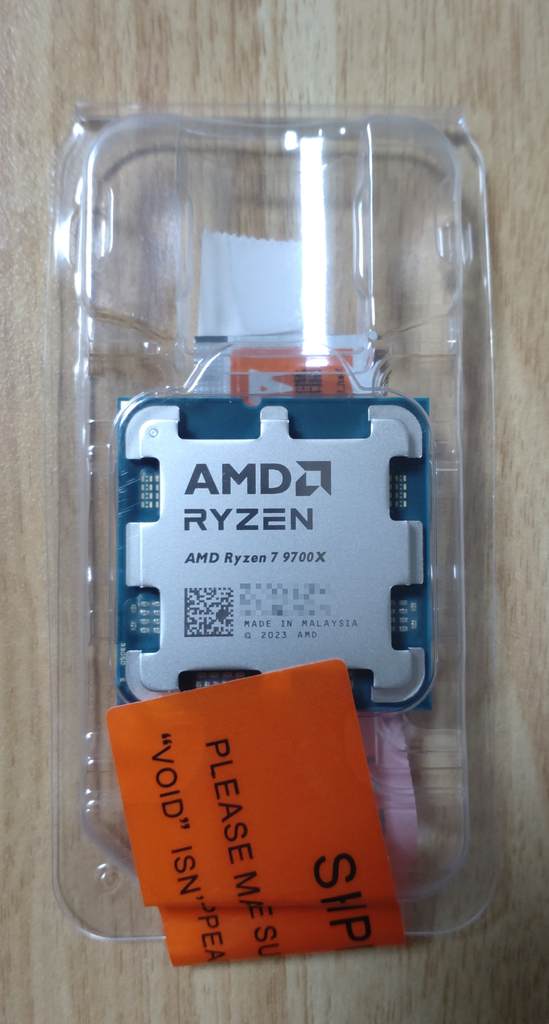
「Ryzen7 9700X」は最新世代の8コア16スレッドのCPUです。
「Ryzen7 9700X」のシングルスレッド性能は十分な性能があり、マルチスレッド性能も12コアCPUである「Ryzen9 5900X」より勝っています。
気になる値段は2026年現在、3万円台で購入できるお手頃な価格です!!
そして「Ryzen7 9700X」のCPUソケットは「ソケットAM5」規格のため、組み合わせるメモリは必然的に「DDR5」のタイプになります。
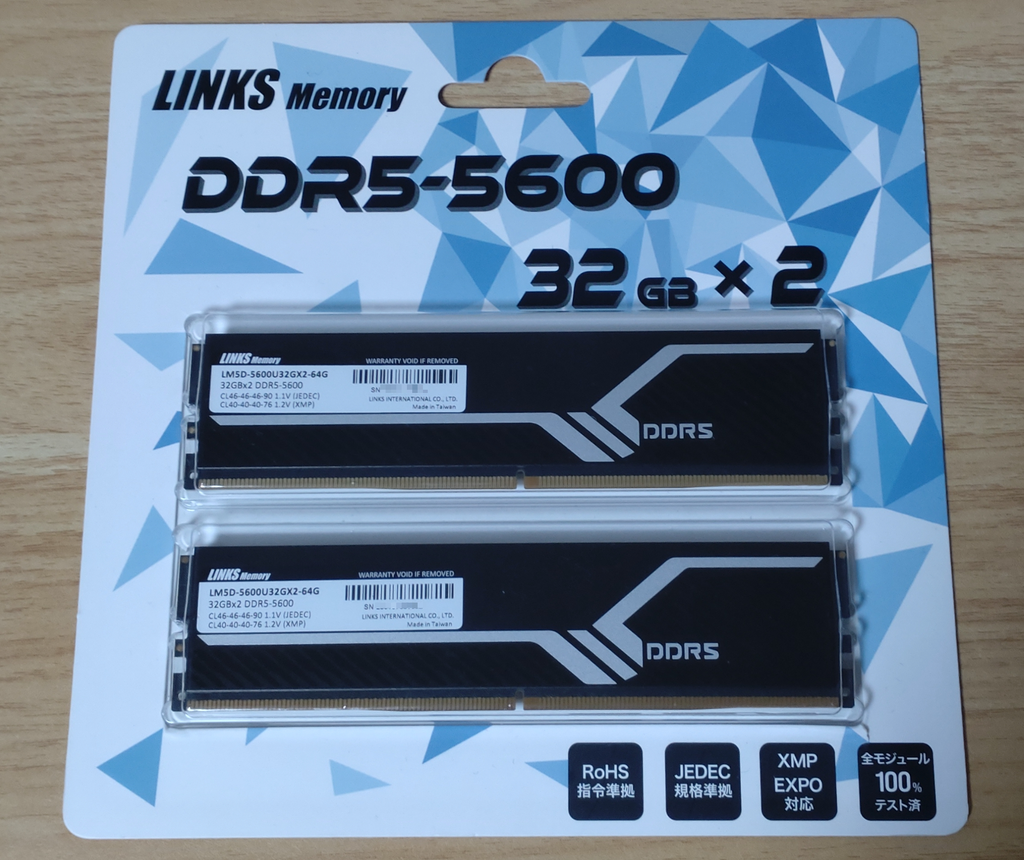
あまり見かけないLINKSのメモリです。
今だとメモリ容量64GBは贅沢な構成ですね!
メモリは2025年秋に高騰し始めた時に何とか1セット確保したものです。
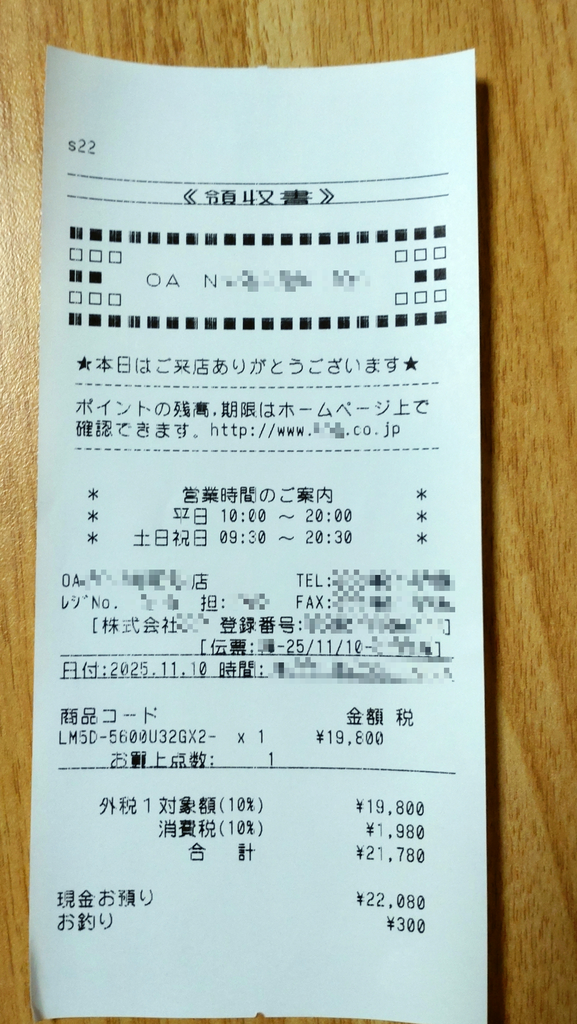
2025年11月中旬でも「DDR-5600 32GBx2」が約2万円で購入できました。
ちなみにこのメモリの保証期間はなんと『1年間』!!!
今時のメモリは全部「永久保証」だと思っていました・・・
保証期間をみるとげんなりしてしまいますが、メモリ64GBがこの値段は破格でした。
話は逸れますが、
PCパーツはメモリ・SSD・HDD・グラフィックカードが高騰しまくっているので現在はディアゴスティーニ方式で早めにPCパーツ類を買い集めていくのが正解です!!
「ディアゴスティーニ」は、模型やコレクションを少しずつ完成させながら楽しめるシリーズ商品で有名なブランドです。
自作PCの組み立てに際して少しずつPCパーツを買い集めていくのは、不具合発見と各PCパーツの保証期間の観点から「禁忌」とされてきました。
2025年9月頃から始まったPCメモリの異常な高騰は、今や販売価格が当時の5~6倍に達しています。
SSDは2~3倍、ハードディスクも2倍程度の価格上昇がみられています。
さらに2026年8月からは、グラフィックカードに値上げの兆候がみられます。
このような時勢では、「PCパーツは安いうちに買っておく」が正解だと自分は考えています。
次に「ソケットAM5」のマザーボードはX870E、X870、B850、B840、X670E、X670、B650E、B650、A620など様々なチップセットの製品があります。
マザーボードはHTPC用途を考慮すると光デジタルS/PDIF端子がある製品が望ましいです。
あまり高価なマザーボードは必要ないためB650あたりで探しました。
マザーボードの予算は2万円台で考えているため「MSI MAG B650 TOMAHAWK WIFI」に決定しました!!
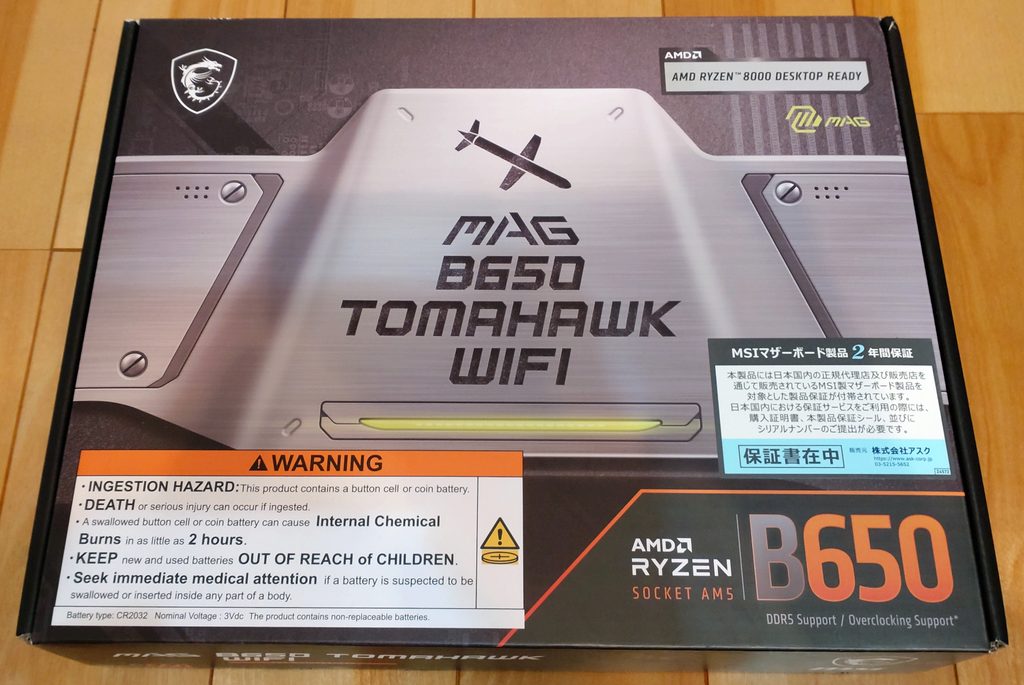
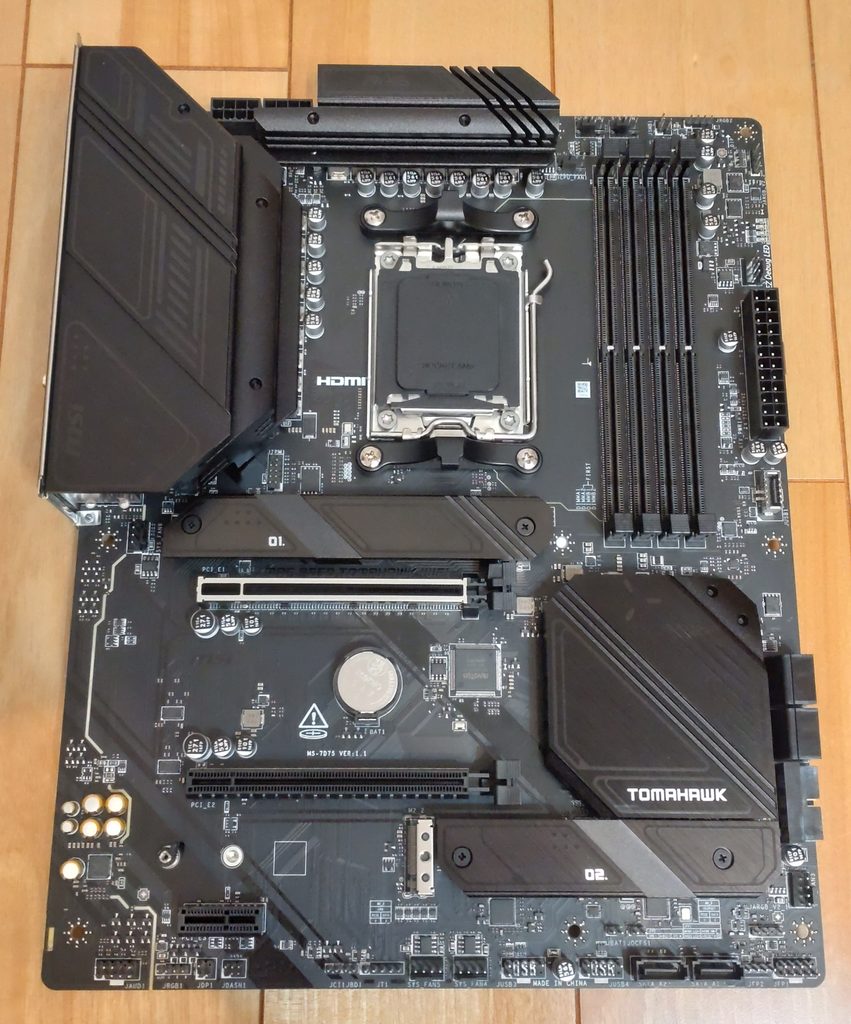
「MSI MAG B650 TOMAHAWK WIFI」はVRMフェーズ数が14+2+1フェーズと必要十分な性能があります。PCIeスロットもPCIe x16形状が2本とPCIe x1形状が1本と申し分ありません。
SSDを差すM.2ソケット数は最大3つ(M.2_3はPCI_E2と共有)あります。
グラフィックカードを2本差してもNVMe SSDは2個取り付けることができる計算です。
これでCPU、メモリ、マザーボードの構成が決定しました。
最後にHTPC構成を考える上で最も重要なグラフィックカードの問題です。
「グラフィックカードの長さ」と、排熱処理に直結する「最大消費電力」の2つの問題を考える必要があるからです。
「SILVERSTONE SST-GD09B」のPCケースはスペースの関係上、最大280mm前後までのグラフィックカードまでしか搭載できません。仕様上は309mmまで搭載可能ですが、PCケース内の配線などを考えると280mmあたりまでが現実的だと感じました。
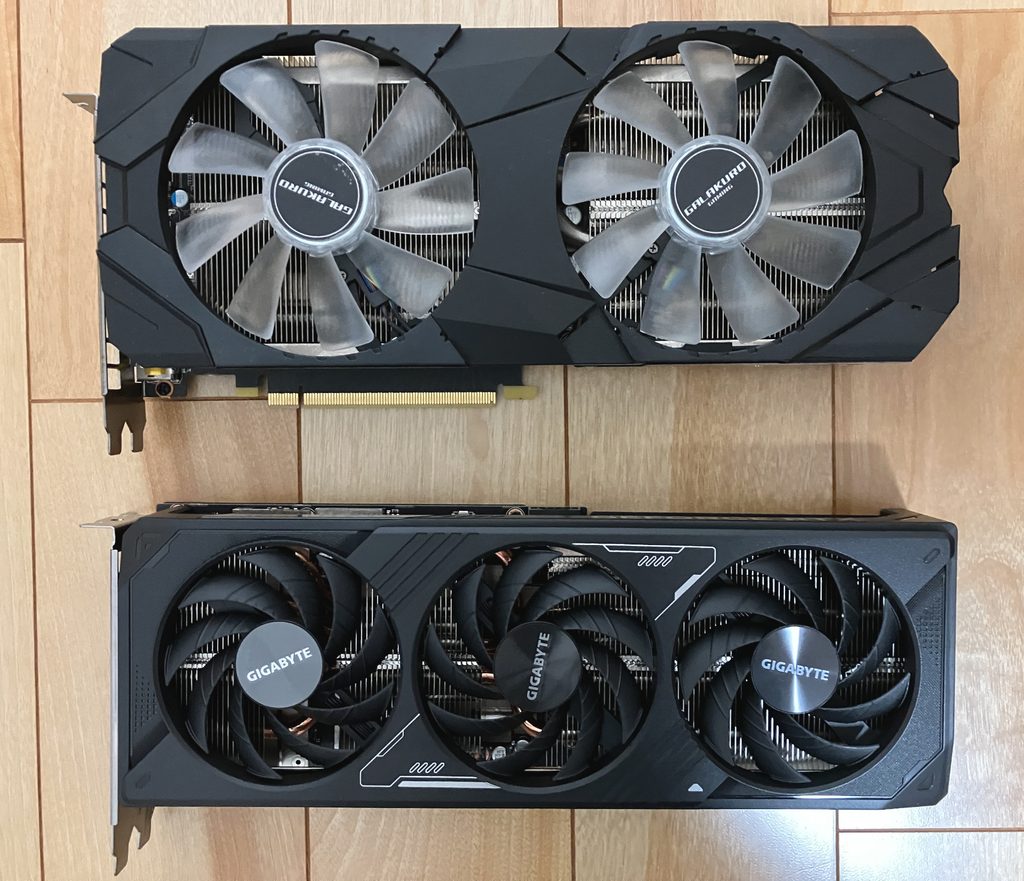
いままで付けていた「GeForce RTX2070Super」の長さは「285 x 127 x 52 mm (ブラケットを含まず)」だったので本当にギリギリPCケースに収まる大きさでした。
また、RTX2070superの最大消費電力TDPは約215Wなので「SILVERSTONE SST-GD09B」では問題無く排熱処理できていました。
今回搭載を考えているグラフィックカードは最大消費電力TDP250Wの「RTX5070あたりのグラフィックカード」までが限界と考えられます。
Web上の情報では「RTX5070はストレステスト時に消費電力350Wまで上がる」とあり、HTPCケース内で排熱処理が追い付くのかと心配になりますが、RTX5070でチャレンジしていきたいと思います。
RTX5070を選ぶ場合、カード長の制約を考えると2FANタイプか、SSF規格の3FANタイプのグラフィックカードが選択肢になります。
静粛性を考えると3FANのグラフィックカードにしたいため、「Gigabyte GeForce RTX5070 WINDFORCE OC SFF 12G」を選択しました!!
カード長は282mmと設置スペース的に問題ありません!!
グラフィックカードは最近価格が高騰し始めているため早めの購入が必要です!!
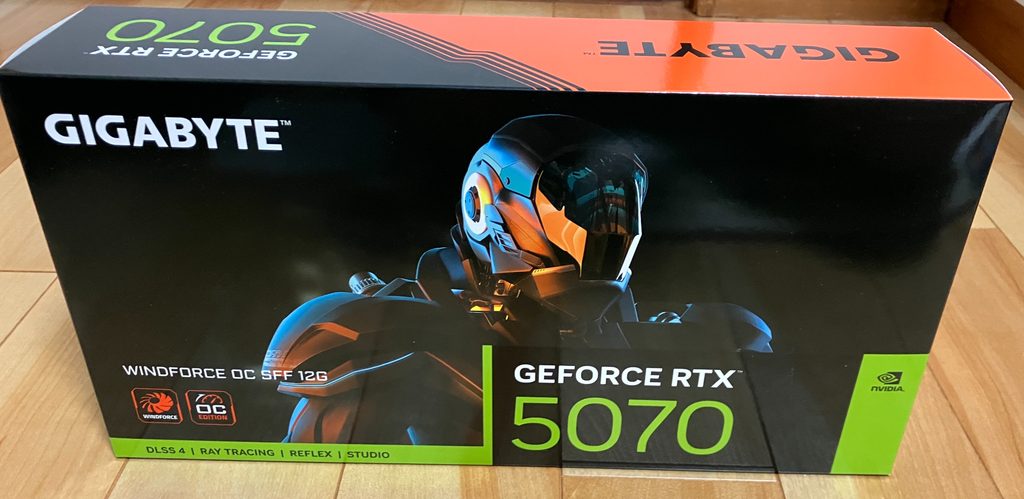
4Kなどの超重量級のPCゲームをプレイするのでなければ十分なグラフィック性能があります。
ここで最後に忘れてはいけないのがPC電源でした・・・・
「GeForce RTX5070」の電源と接続するコネクタは「12V-2×6」規格でした(泣)
今まで使用していた「Antec NeoECO GOLD 750W」はATX2.4対応の古い規格のPC電源です。RTX5070へ「12V-2×6 to 2x PCIe 8pin adapter」を使用すれば接続できるのかもしれませんが、最新グラフィックカードへ古いPC電源を繋げるのは正直怖いですね!!
最悪グラフィックカードのコネクタ部分が燃えてしまう可能性も考えられます。
ここは大人しくATX 3.1に準拠、PCI Express 5.1に対応した「Corsair RM850x 2024」を追加購入しました。 またお金が出ていく・・・
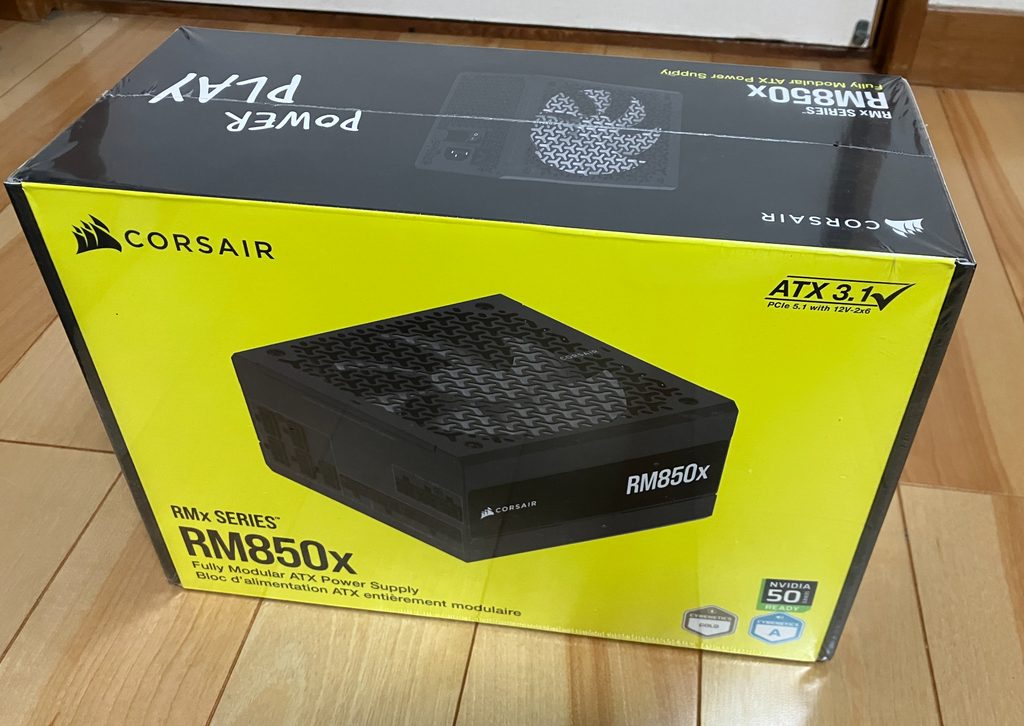
Amazonで1万4千円也
HTPCを組み立てる
さっそくHTPCを組み立てていきましょう!!
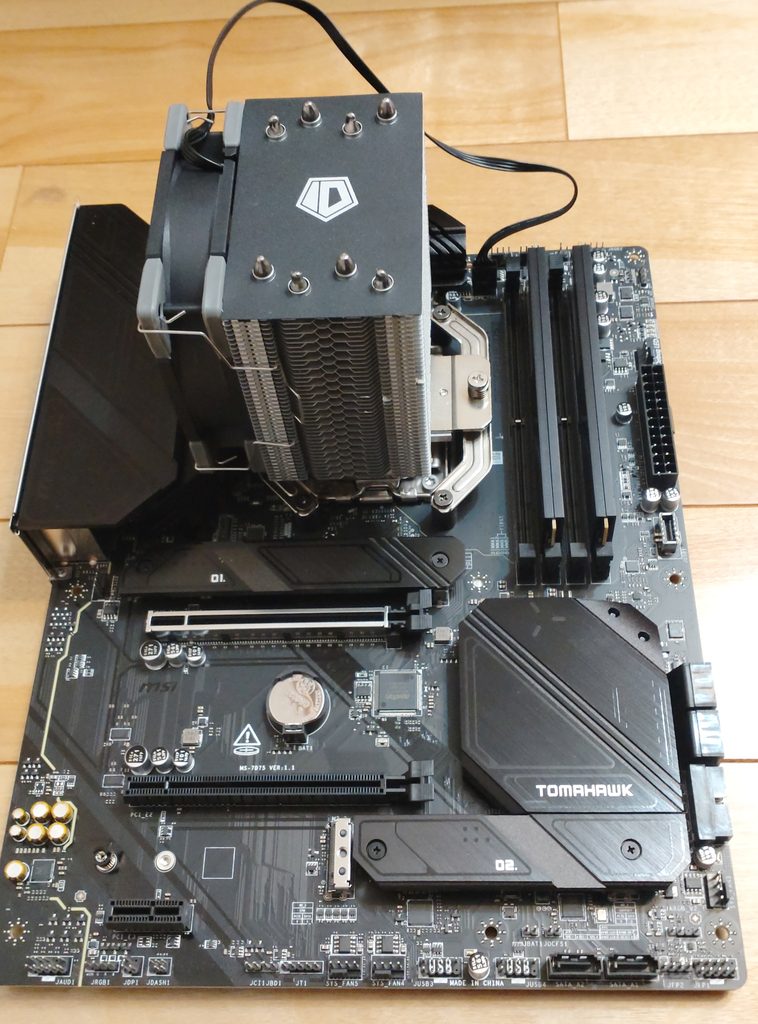
いつものマザーボードへCPUを取り付けて、グリスガードもハメます。
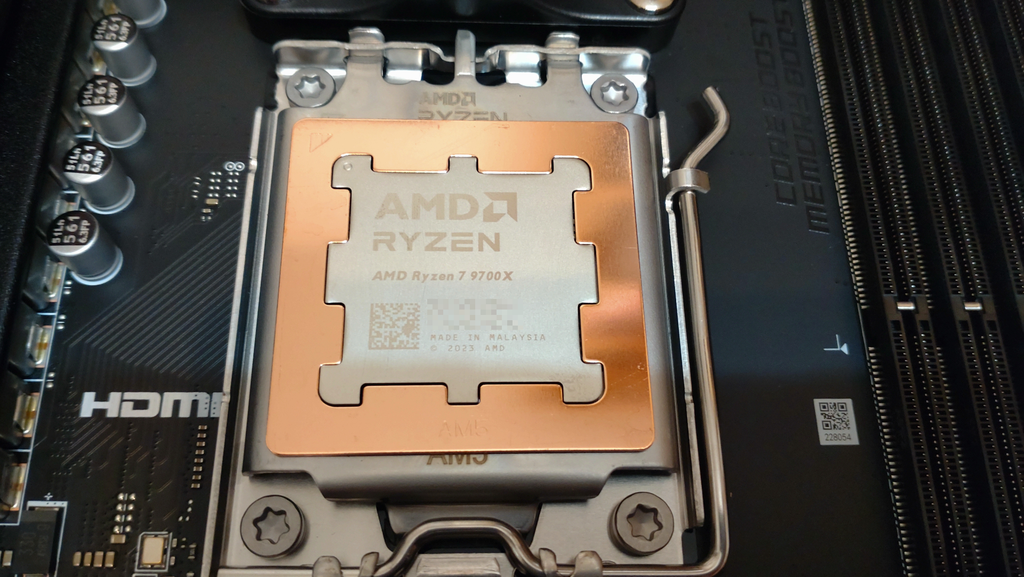
次にCPUクーラーを取り付けて、メモリも差し込みます。
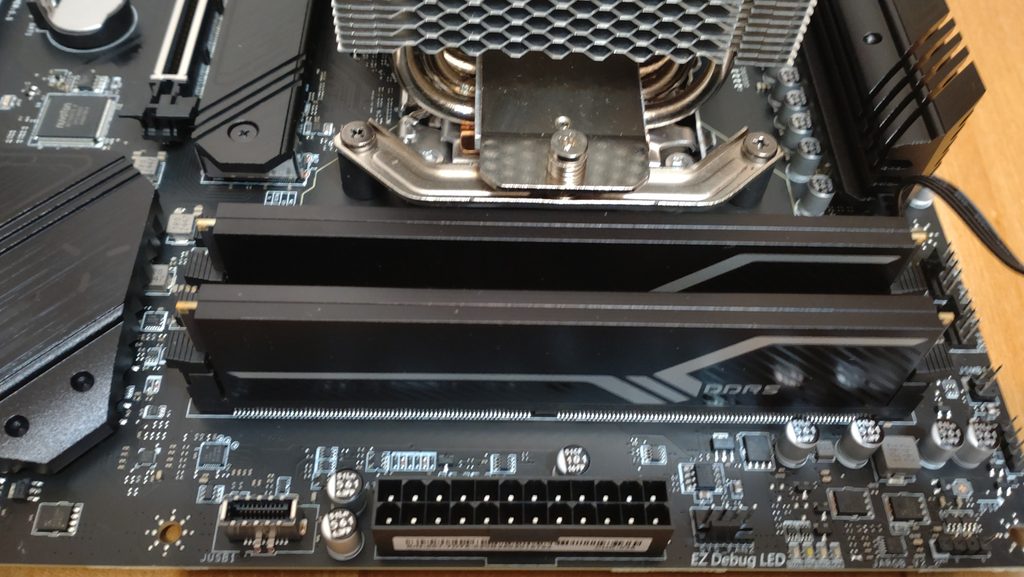
CPUクーラーは、高さ126mmでありながらTDP150Wまで対応している「AINEX SE-914-XT-BASIC-V2」をそのまま流用します。
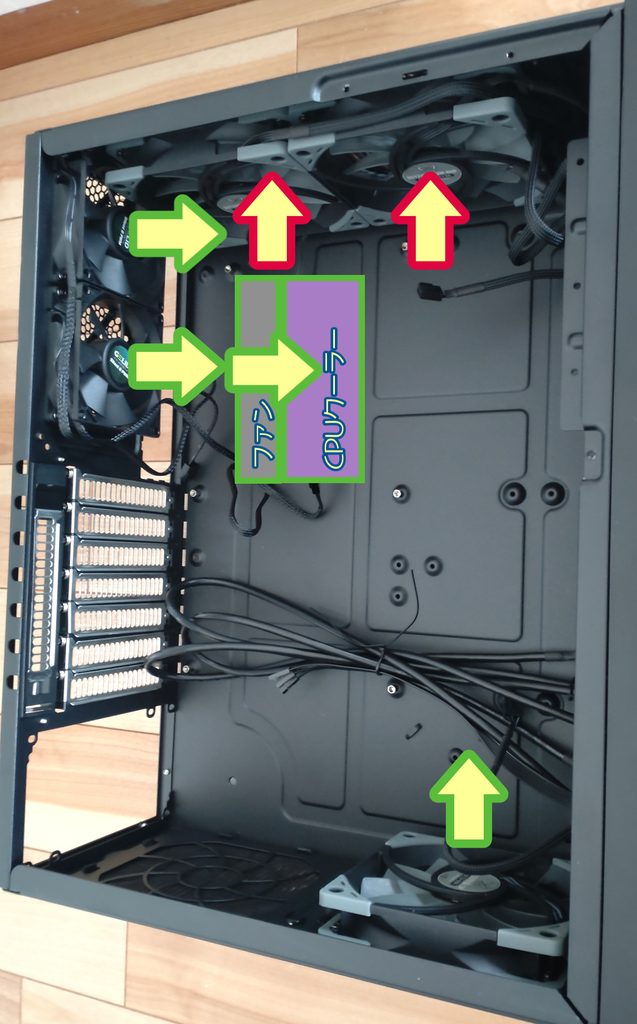
CPUクーラー右側にFANが付いていないのは、HTPCケース内の配置問題により右側のFANを取り付けるスペースを確保できなかったからです。
PCケース内のエアフローは苦肉の策で下記のようにしました。
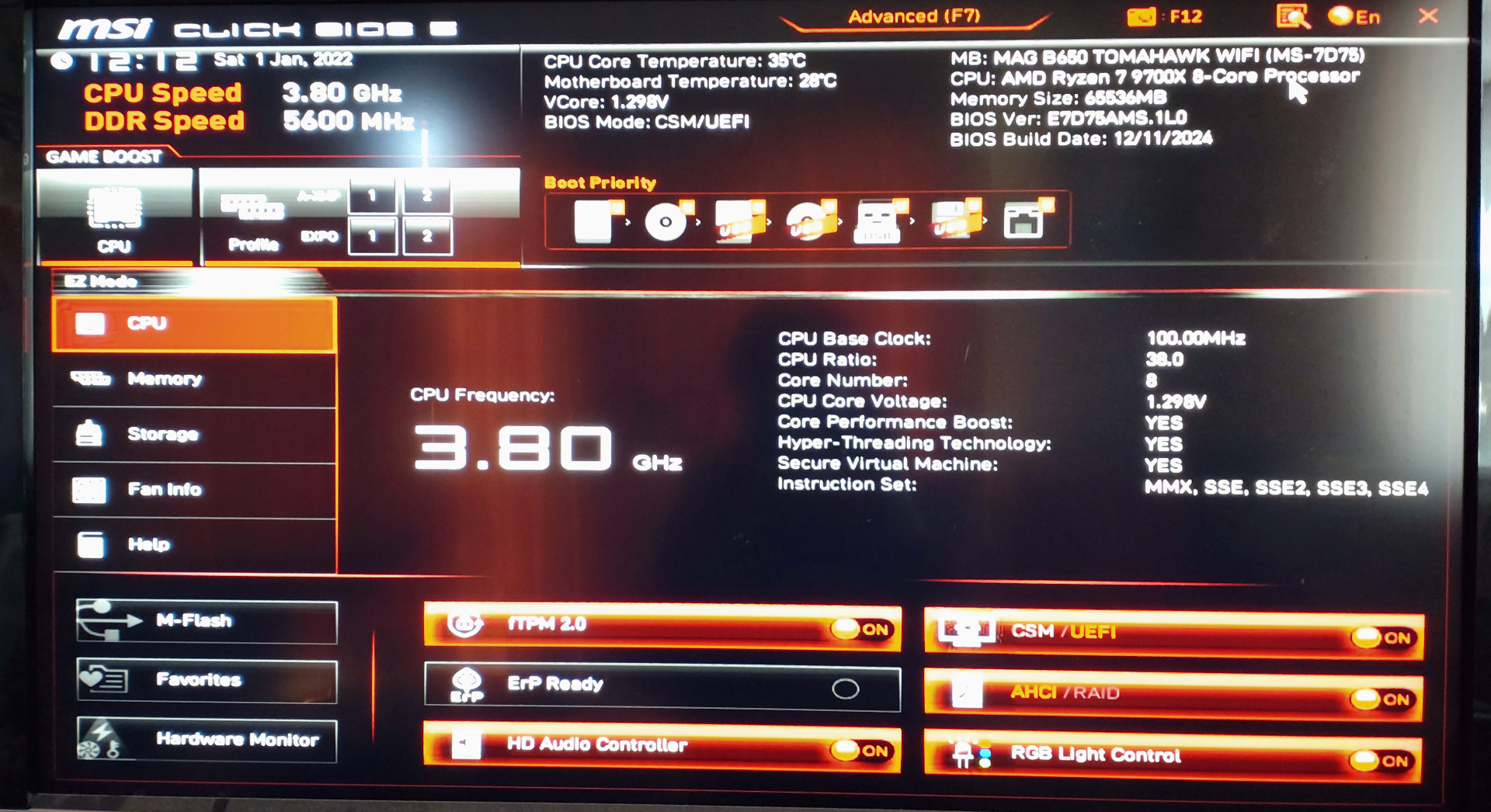
この状態でPC電源を繋げてBIOSが立ち上がるか確認します。
BIOSは問題無く立ち上がりました!
ついでに「memtest86+」のメモリテストもやっておきます。
メモリエラーが出たらイヤですからね。
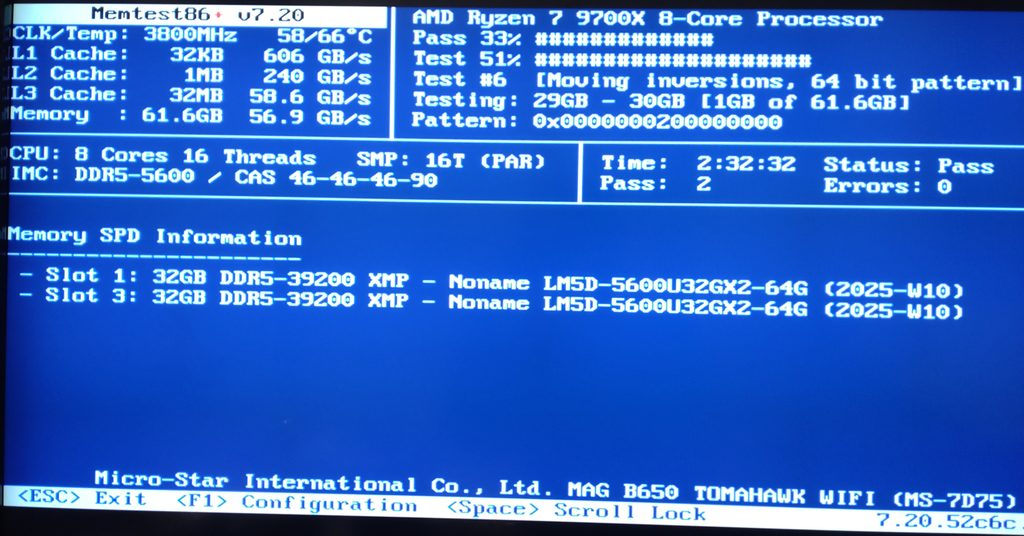
メモリテストは「2passエラー無し」を確認しました!!
これで最小構成のPCパーツ類を「SILVERSTONE SST-GD09B」のPCケースへ取り付ける手順ですが、ふと、OS領域の記憶メディアに「NVMe SSD」を使用したくなりました。
ここでも「ディアゴスティーニ方式の恩恵」を最大限生かして「ゲオクシア」と呼ばれるSSDを搭載することに決めました!!
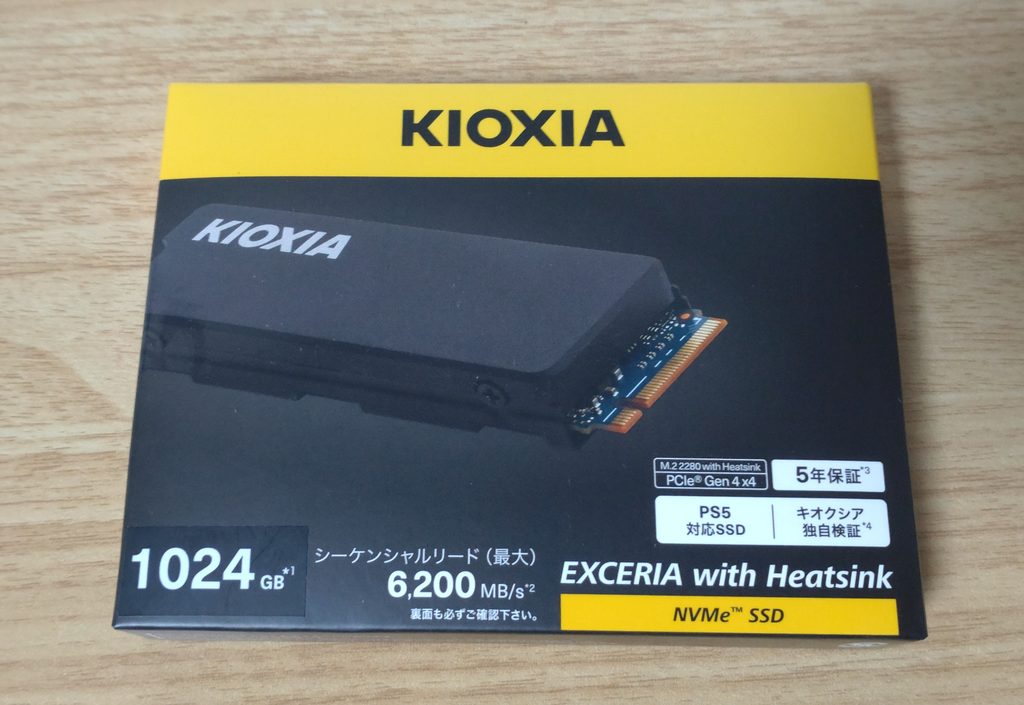
2026年の年始に突如話題となったSSD
GEOアプリの割引と合わせると1万2千円で購入できた「KIOXIA EXCERIA with Heatsink 1TB」
私は会員でなかったので少し購入金額が高かったのですが、2025年年末からSSD価格が高騰し始めてきた中での「TLC NAND+DRAMキャッシュ搭載 1TB」のSSDがこの値段!!
お買い得です!!
おまけに「TLC NAND」と思われる2TBのSSDも捕獲していました。
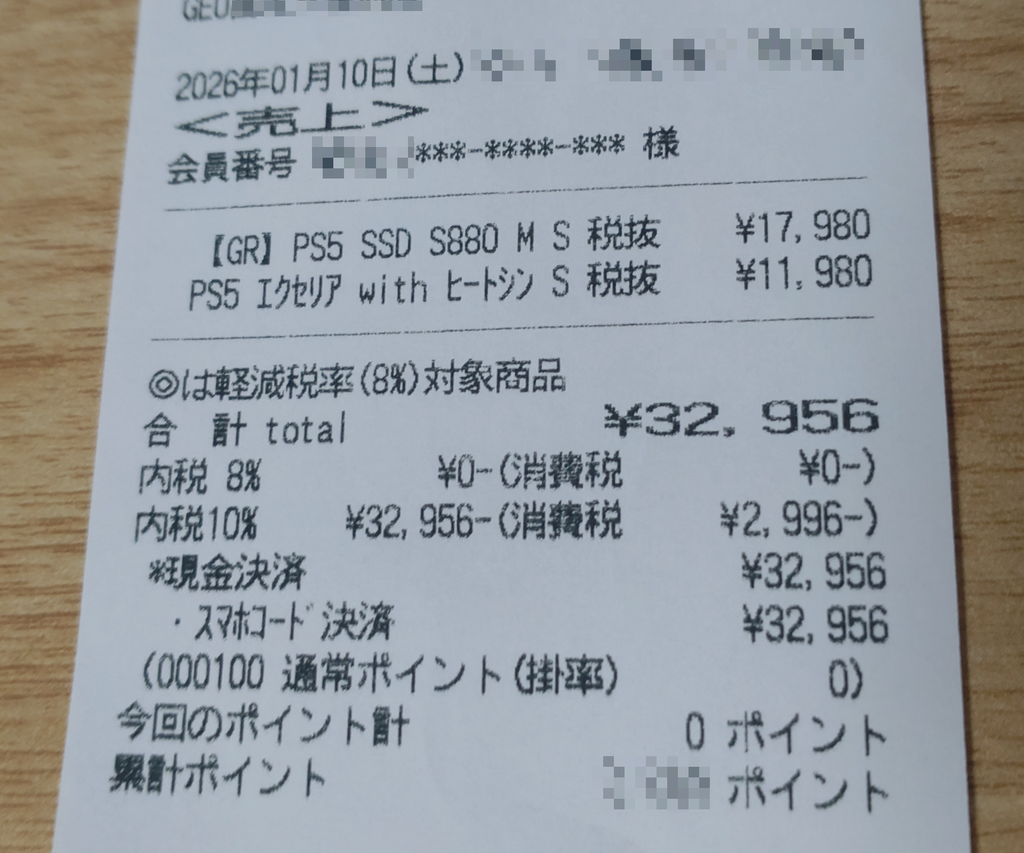
話は戻って「KIOXIA EXCERIA with Heatsink 1TB」を今回のHTPCのOS用SSDとして組み込みます。
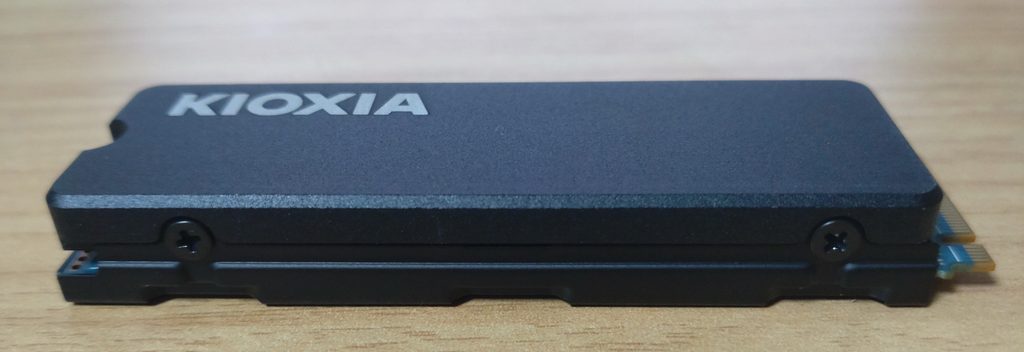
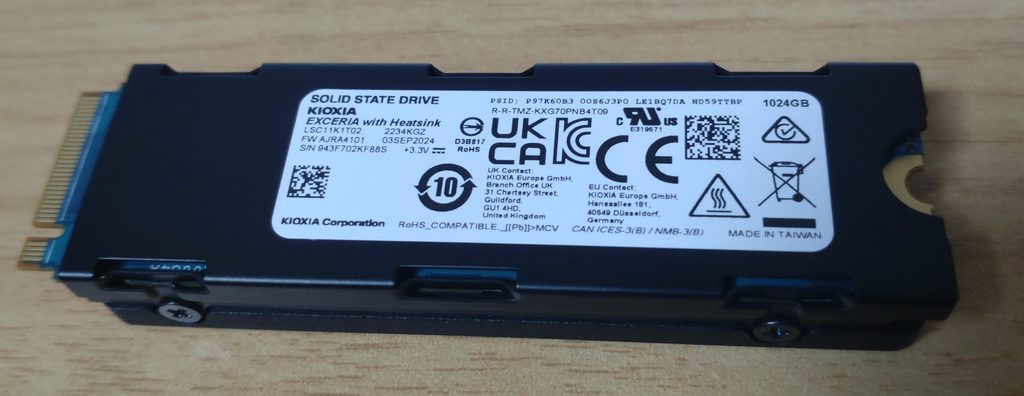
このままSSDを取り付けてもよいのですが、ヒートシンクを分解してみたくなってきました。
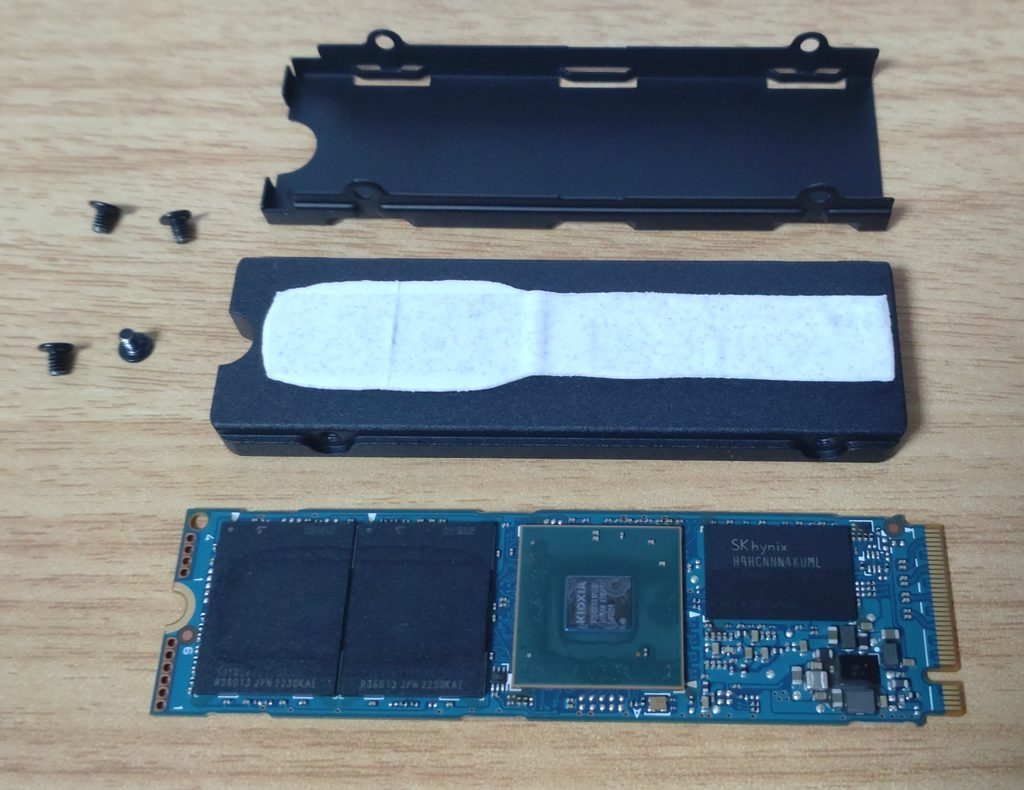
標準のヒートシンクでどれだけSSDを冷却できるのでしょうね。
今回はマザーボード付属のヒートシンクを使用することにしたので、このSSDの放熱効果を高めるためにグラフェンシートを購入してみました。
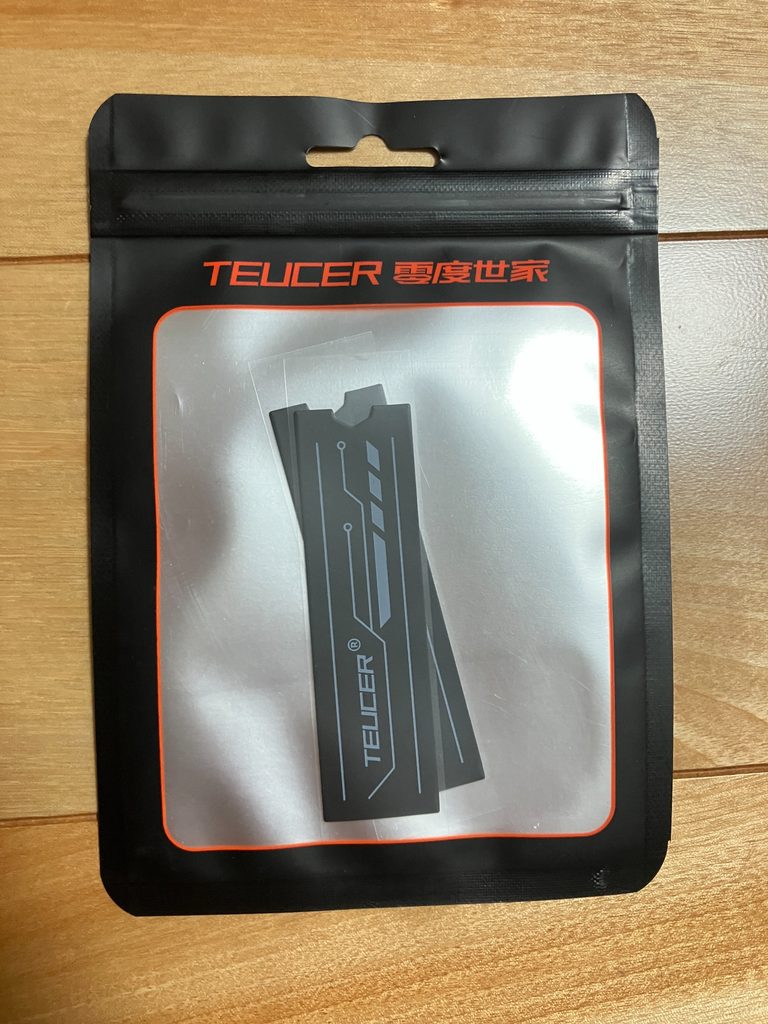
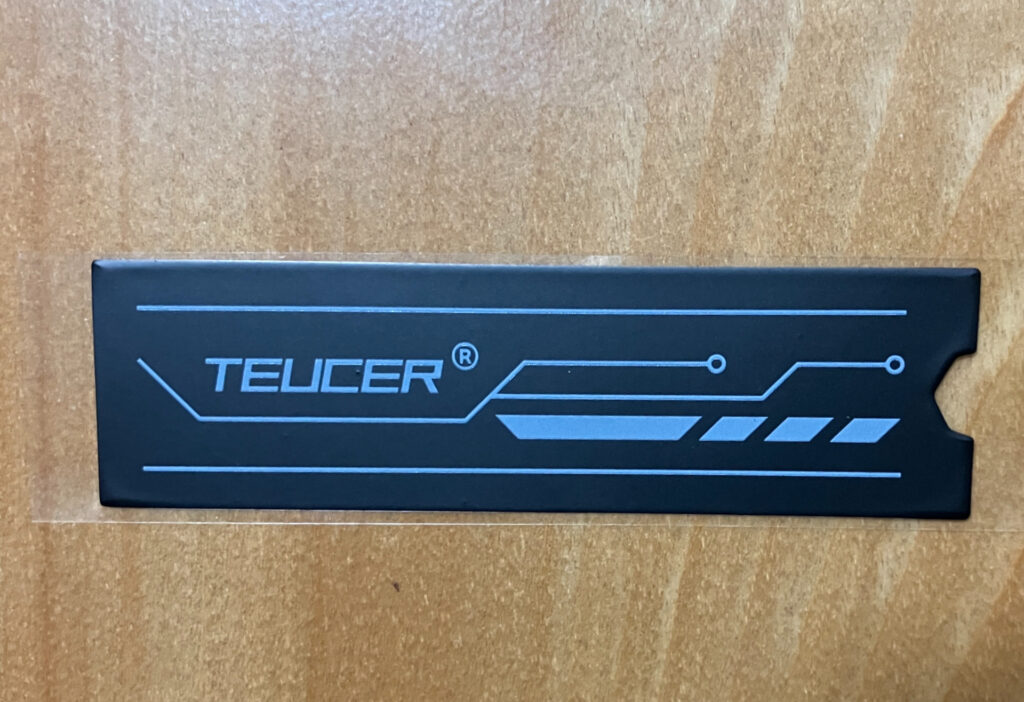
サイバーっぽい柄ですね
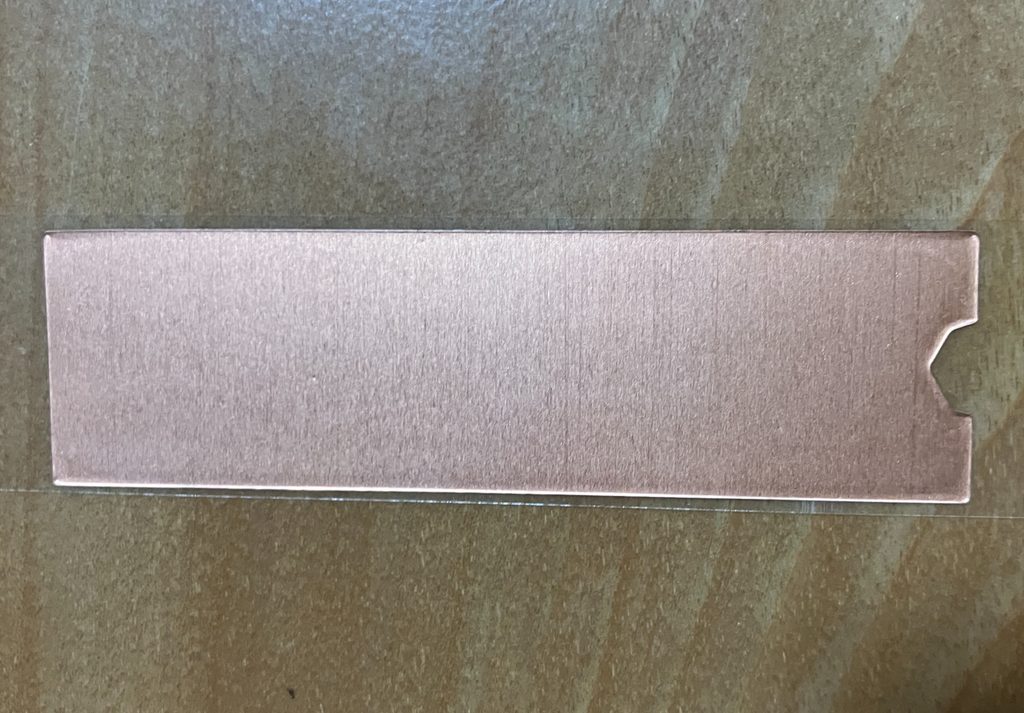
裏側はこんな感じです。全面でSSDを均一に冷却してくれることを期待しています。
ゲオクシアSSDに貼ってみました!
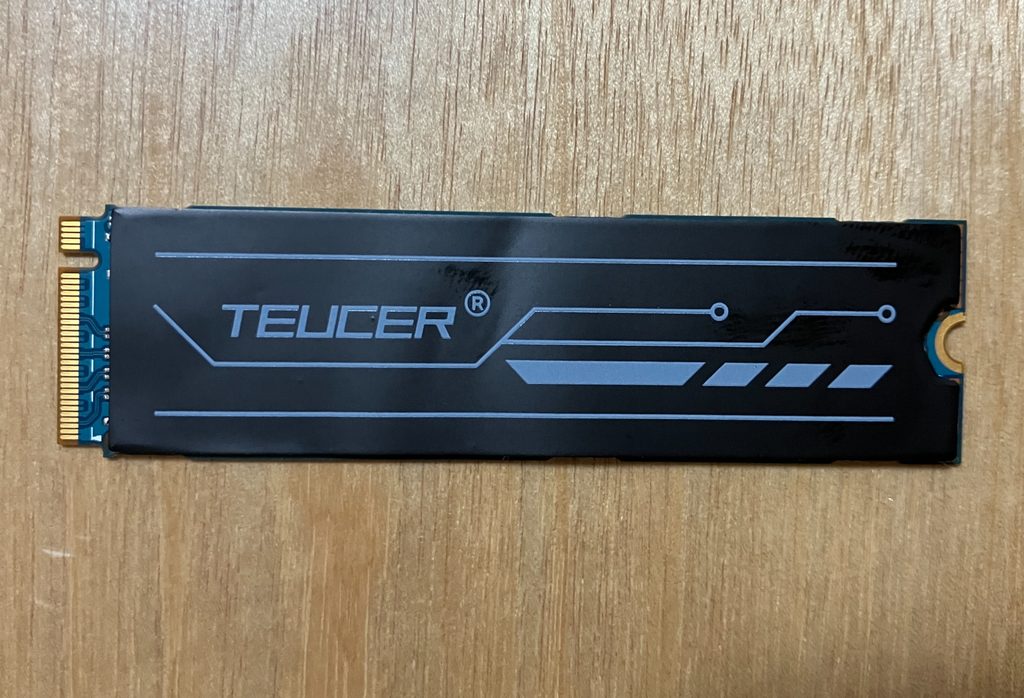
SSDを「MSI MAG B650 TOMAHAWK WIFI」に取り付けます。
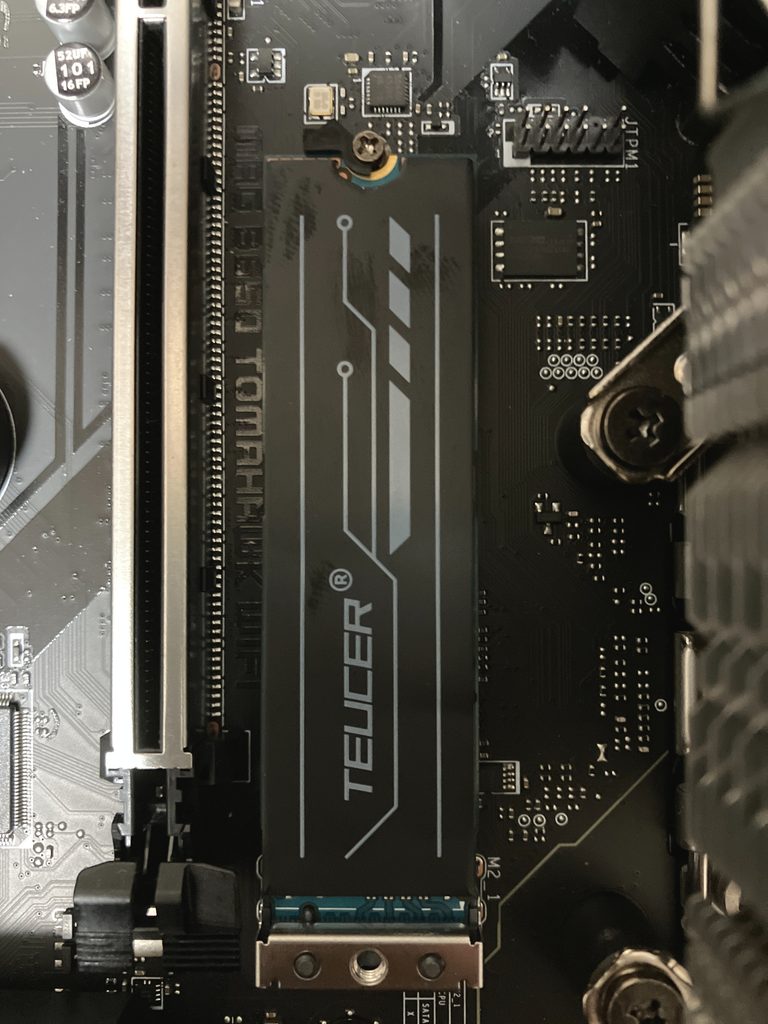
SSDの上にマザーボード付属のヒートシンクをはめ込みます。
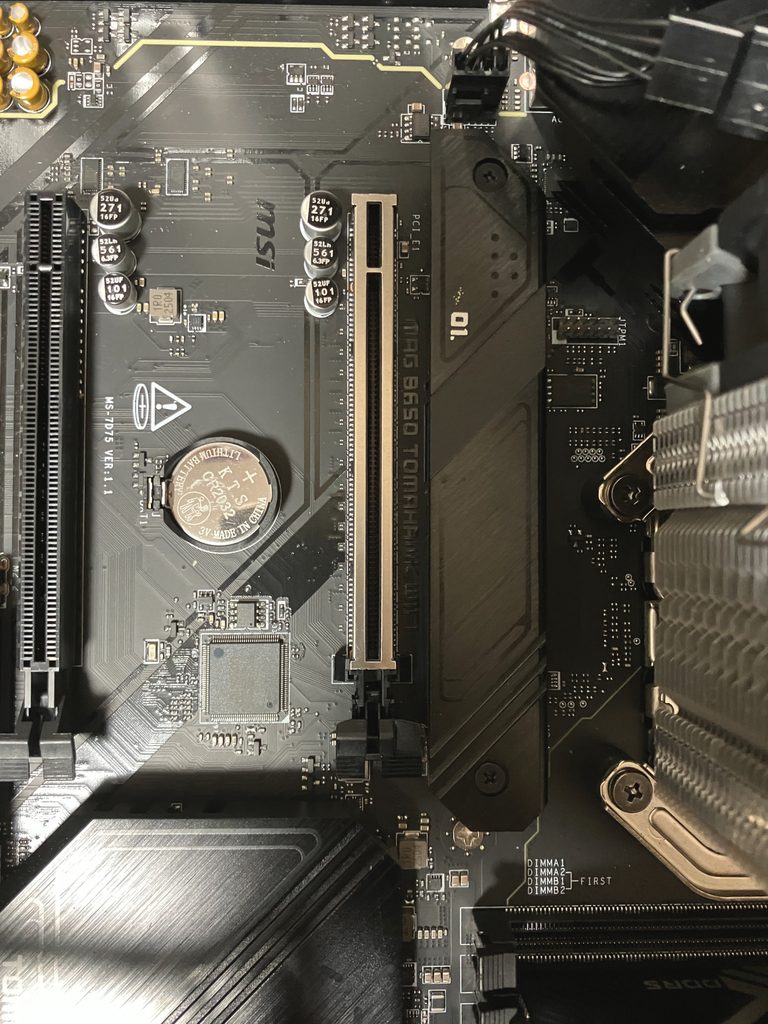
最小構成のPCパーツ類を「SILVERSTONE SST-GD09B」のPCケースへ取り付けます。
そういえば、PCケースにはまだ古いPC電源が付いていました・・・
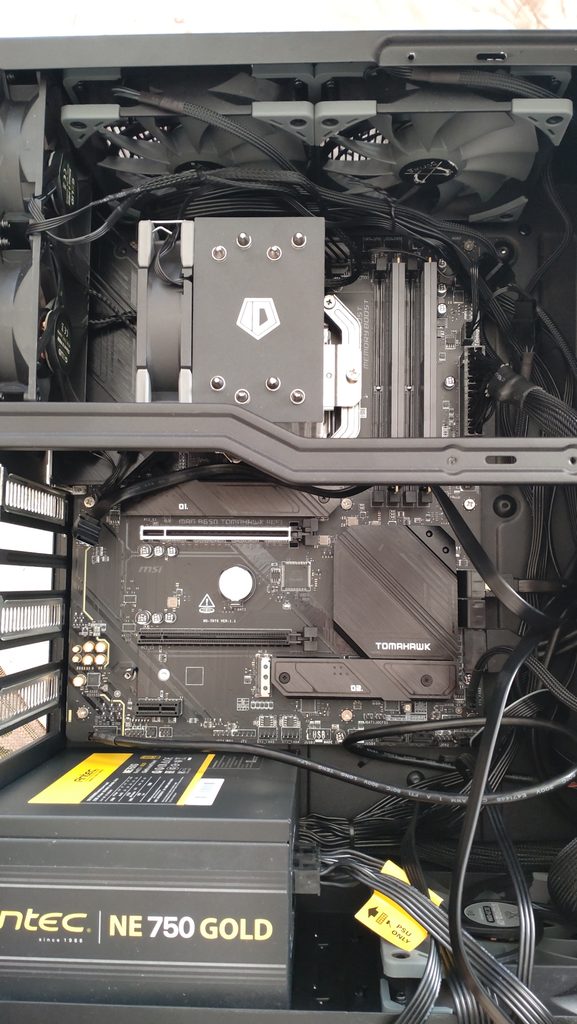
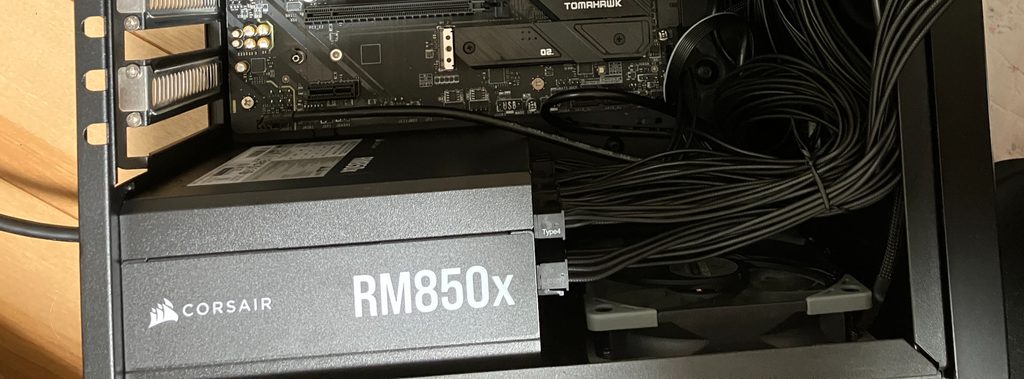
PC電源を「Corsair RM850x 2024」へ換装します。
「Corsair RM850x 2024」は「Antec NeoECO GOLD 750W」と比較して奥行が少し長いです。
目測ですが、問題無く「SILVERSTONE SST-GD09B」に取り付けられるはずです。
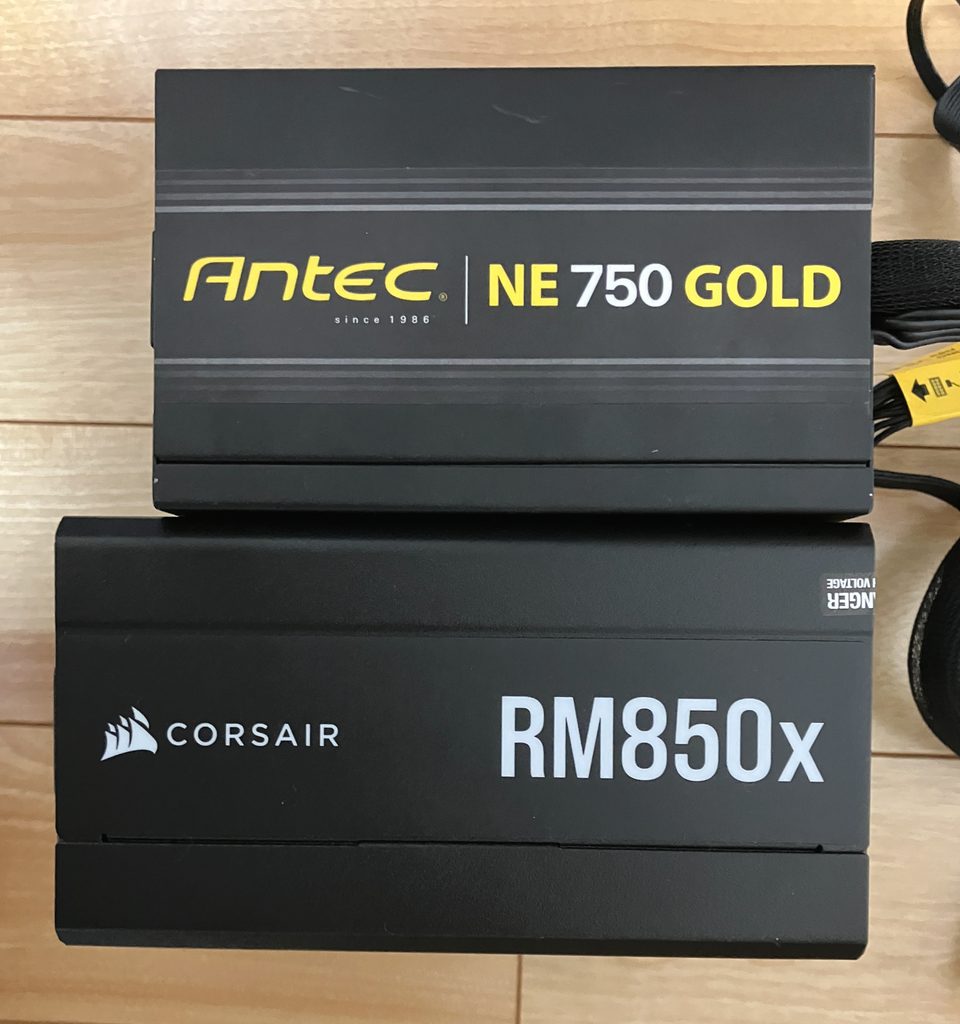
「Corsair RM850x 2024」は問題無く換装できました。
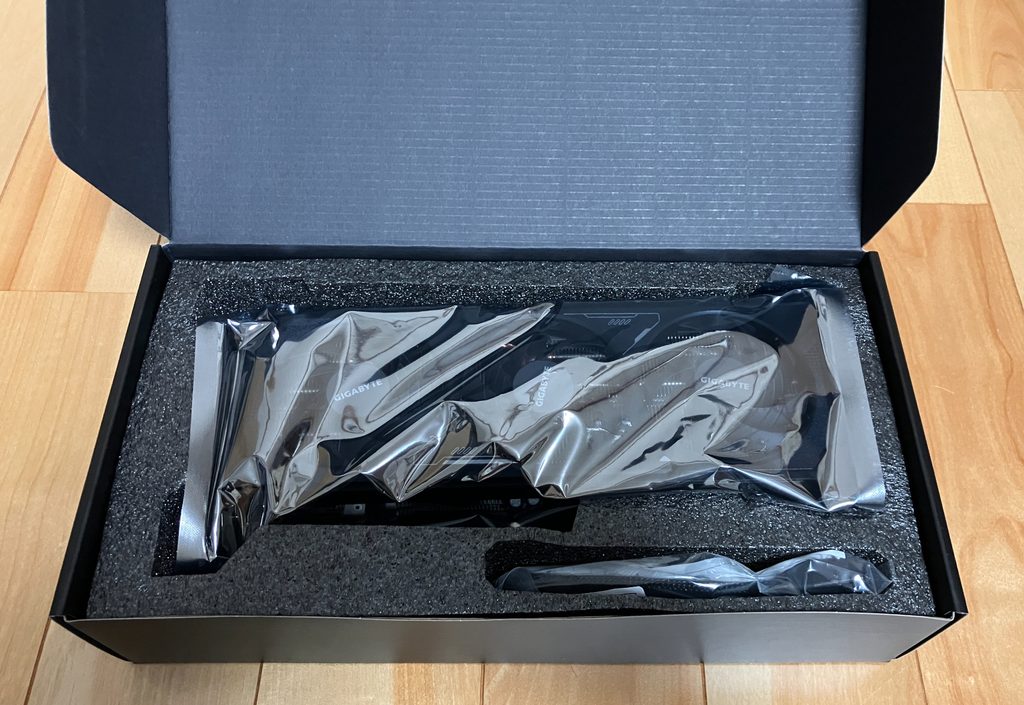
最後にグラフィックカードを取り付けます。
「Gigabyte GeForce RTX5070 WINDFORCE OC SFF 12G」はシンプルな包装です。
RTX2070Superと比較してカード長はほぼ変わらないです。
「Gigabyte GeForce RTX5070 WINDFORCE OC SFF 12G」は「SILVERSTONE SST-GD09B」に収まりました。
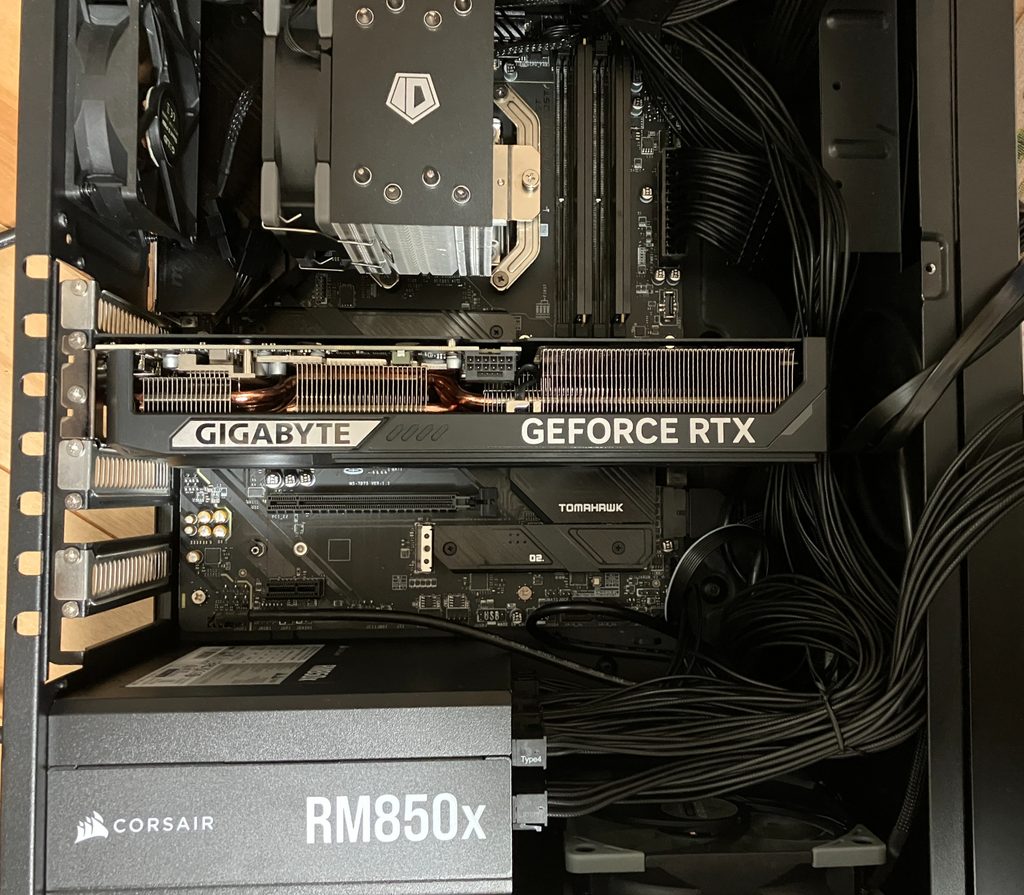
グラフィックカード自体はPCケースに入りましたが「12V-2×6コネクタ」に接続する補助電源ケーブルが収まりません・・・
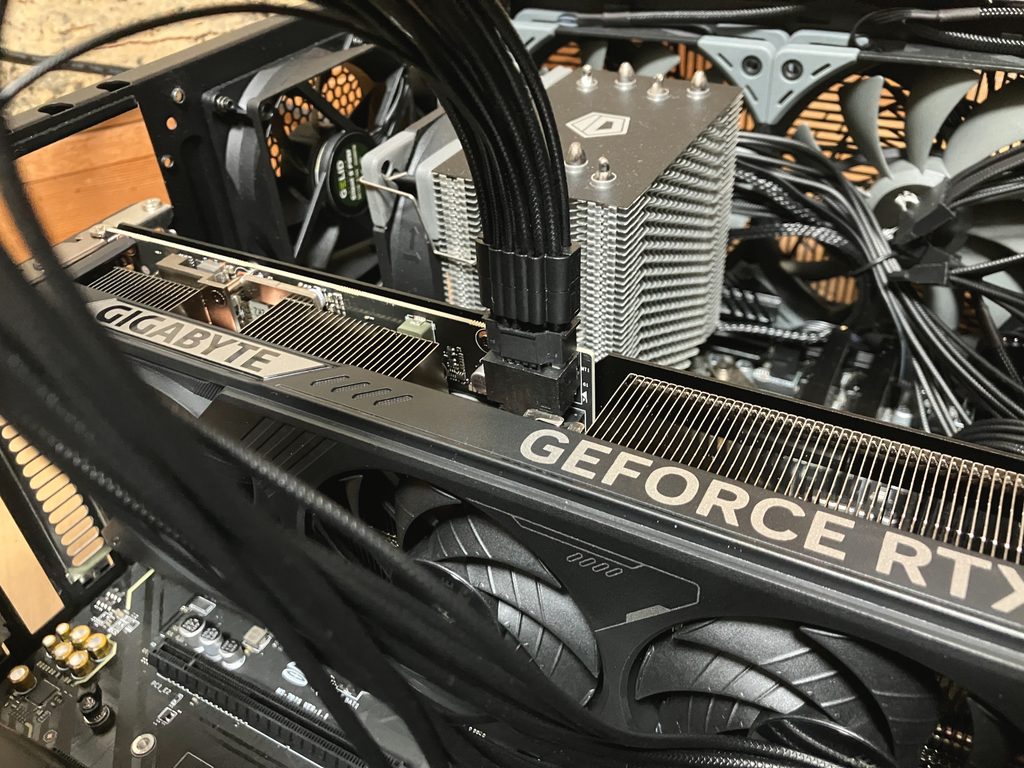
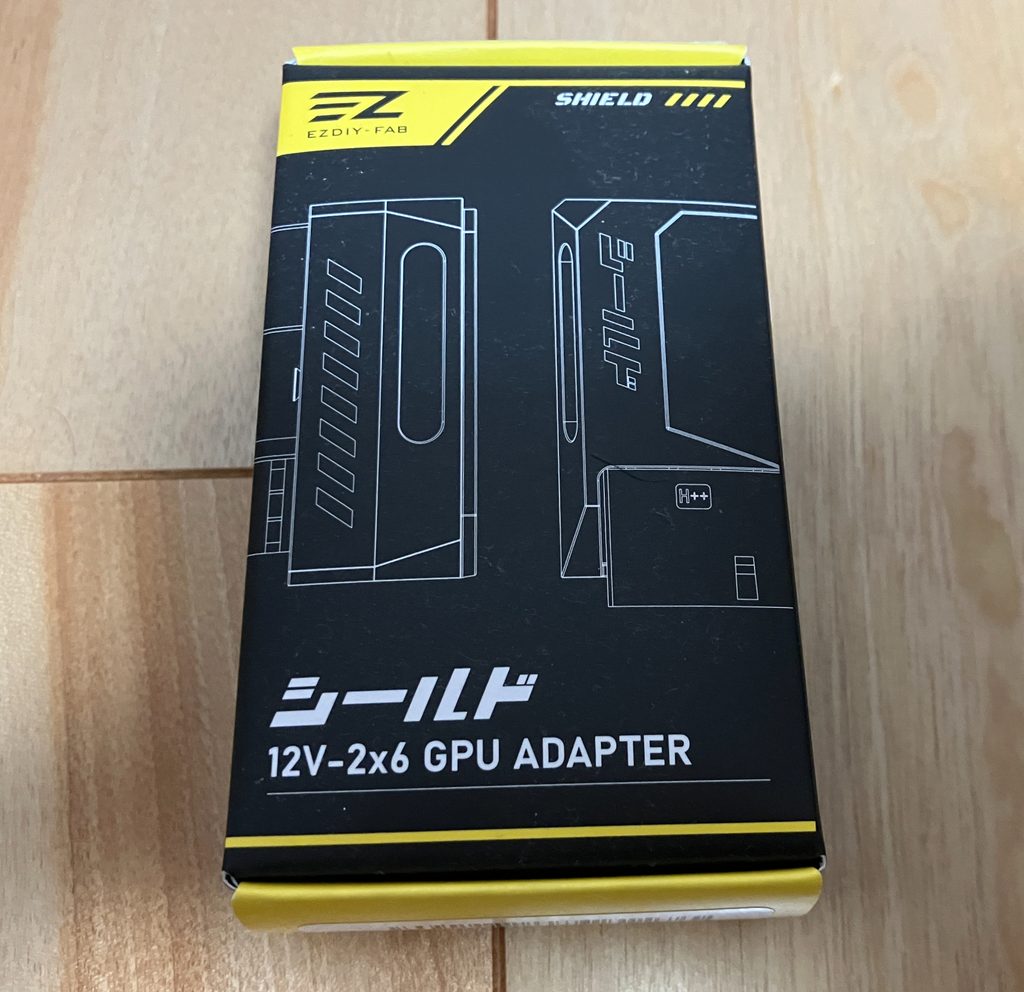
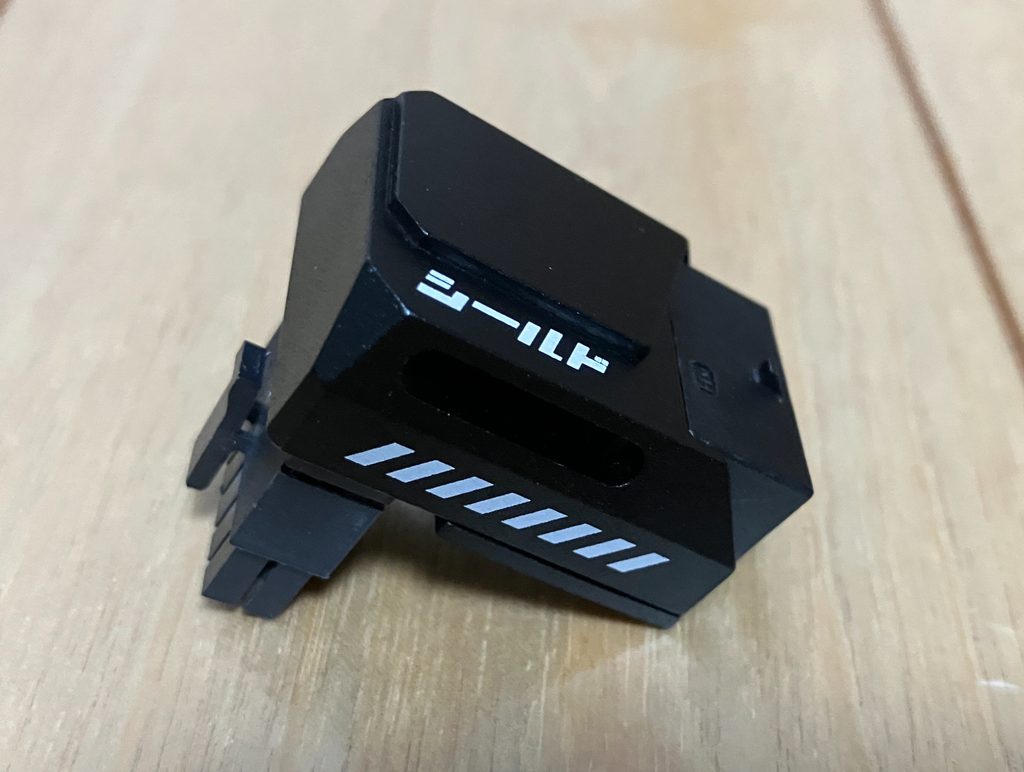
ここで「12V-2×6コネクタ」の方向を90度曲げるアダプターの登場です!!
このアダプターなら高さをクリアできるはずです。
横から見てアダプターとケーブルの高さは問題ないですね。
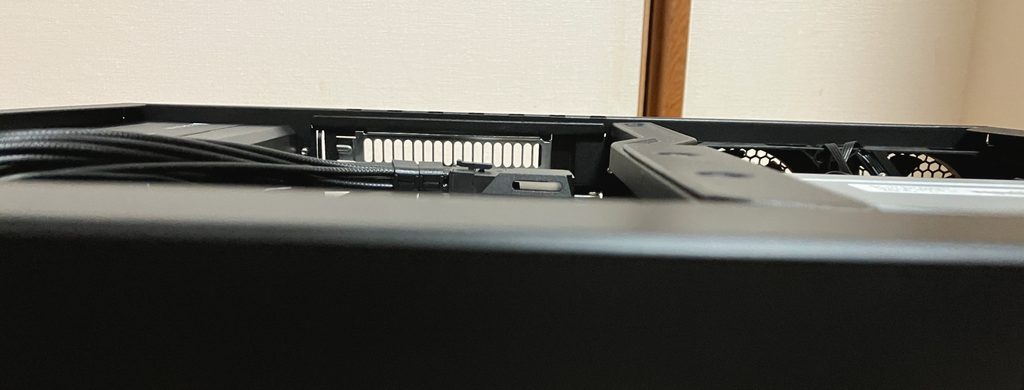
これでPCケースに換装パーツが全て収まりました!!
あとはブルーレイドライブと3.5インチ4TB HDDを取り付けてHTPCの出来上がりです。
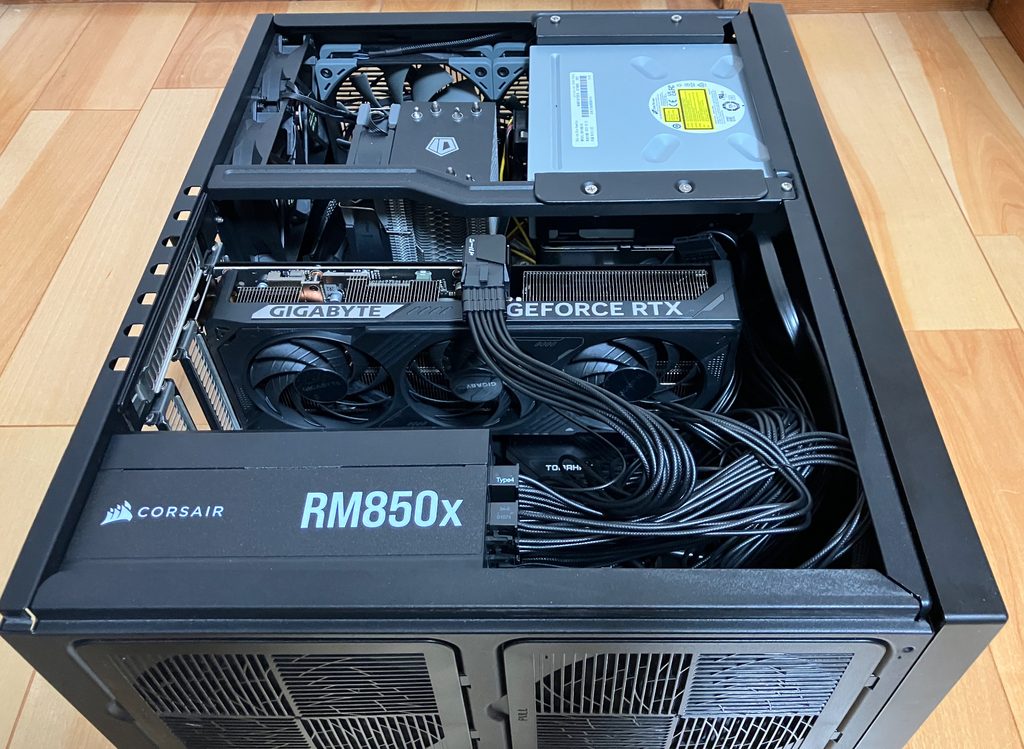
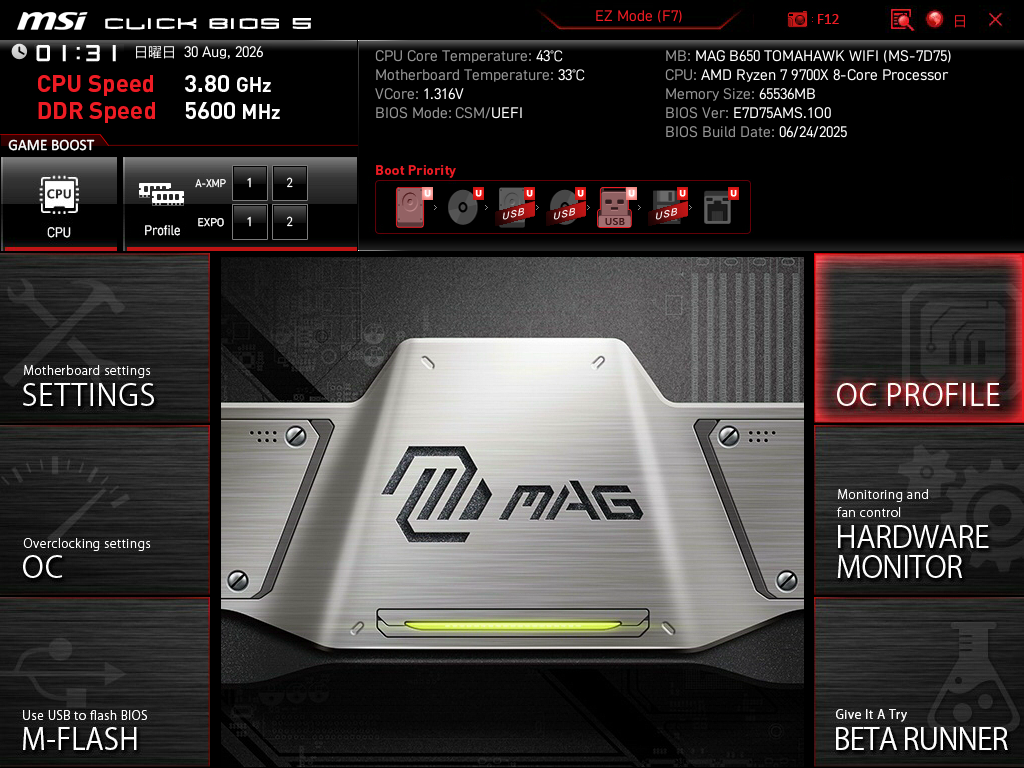
PCケースの電源をONにします。
問題無くBIOSが立ち上がりました。
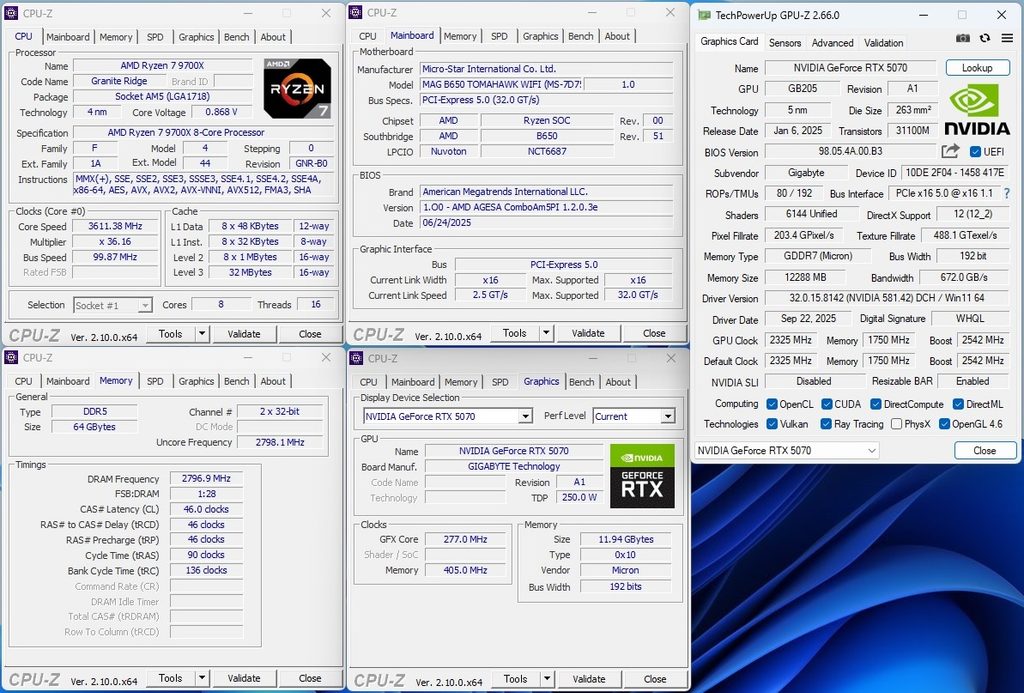
あとはWindows11をインストールして各種ドライバを当てます。
今はB650チップセットでもグラフィックカードは「PCIe5.0x16」で動作するんですね!
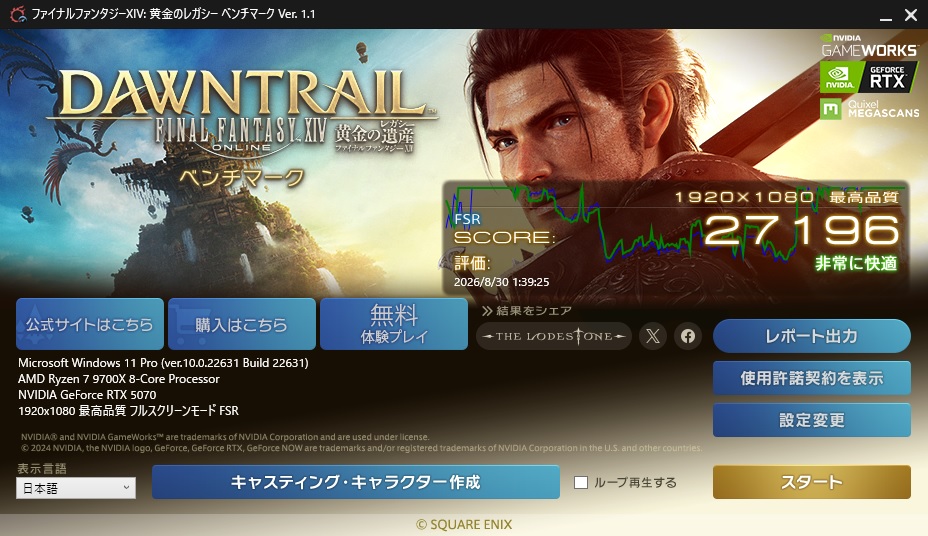
簡単なベンチマークソフトで熱暴走がないか確認してみます。
1920×1080 最高品質でスコアは「27196」です。
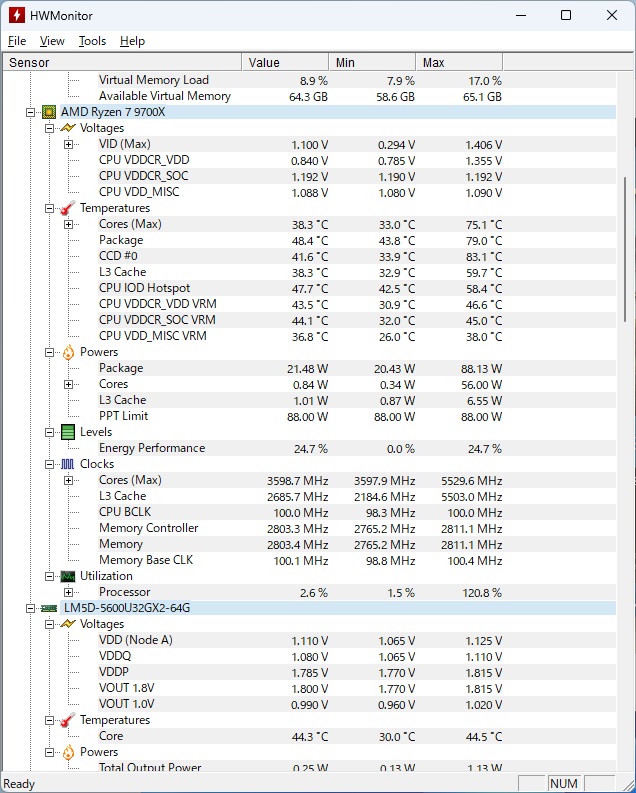
ベンチマーク中のCPU温度は問題無いようです。(Maxの値参照)
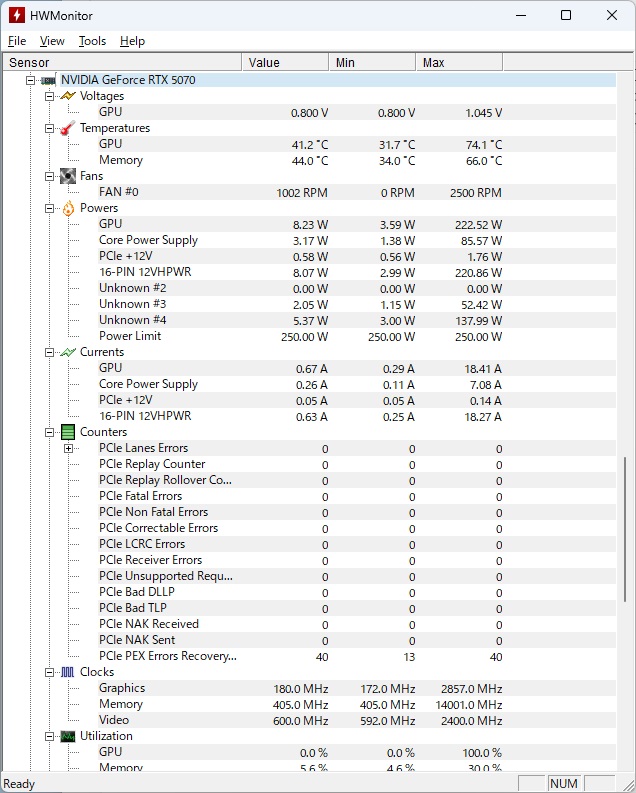
「Gigabyte GeForce RTX5070 WINDFORCE OC SFF 12G」の温度も問題無いですね。
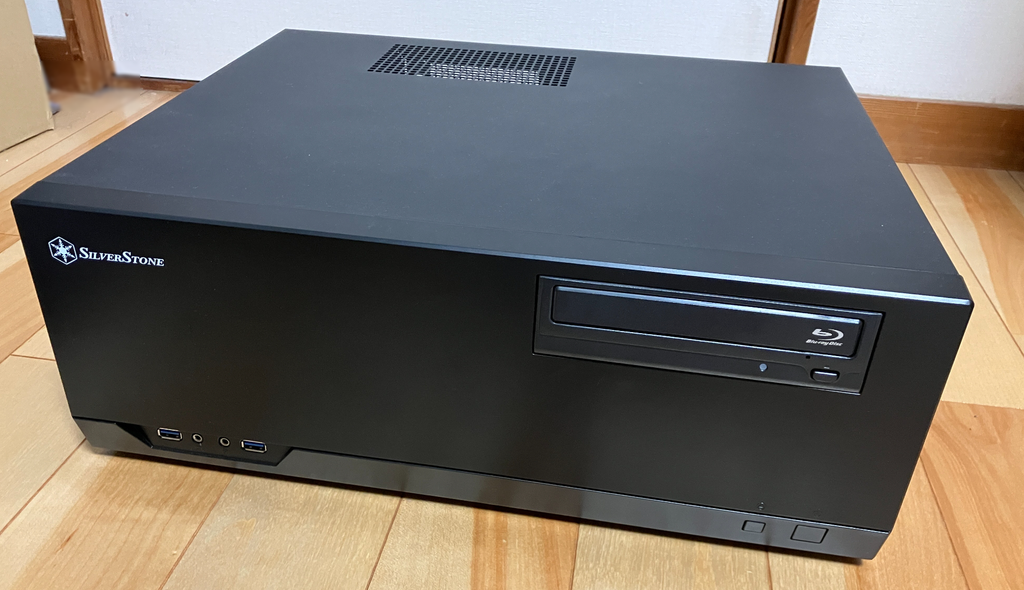
これで横置き型HTPC「SILVERSTONE SST-GD09B」の近代化改修が完了しました!!
まとめ
横置き型HTPC「SILVERSTONE SST-GD09B」でも、「Ryzen7 9700X」+「GeForce RTX5070」の最新世代のPCスペックにすることができました。
ベンチマークソフトを回して排熱処理は問題無さそうであることが確認できました。
これで数年間はこの性能のHTPCで運用していけそうです。
近代化改修後のPCスペックは下記になります。
| PCパーツ種類 | 構成PCパーツ名 |
| CPU | AMD Ryzen 7 9700X |
| マザーボード | MSI MAG B650 TOMAHAWK WIFI |
| グラフィックカード | Gigabyte GeForce RTX5070 WINDFORCE OC SFF 12G |
| メモリ | LINKS MEMORY LM5D DDR5-5600 LM5D-5600U32GX2-64G |
| SSD(OS用) | KIOXIA EXCERIA with Heatsink 1TB Gen4 NVMe M.2 |
| HDD | WESTERN DIGITAL WD40EZRZ-RT2 4TB SATA600 5400RPM |
| 光学ドライブ | 日立LG BH14NS58BL(Blu-ray対応) |
| PC電源 | Corsair RM850x 2024 |
| その他 | AMD Wi-Fi 6E & Bluetooth 5.2 |
| OS | Windows11 pro |
このHTPCにゲーム用のデータ領域としてM.2_2のスロットに2TB NVMe SSDを追加しても良いかもしれません。
またマザーボードは予算削減の影響でB650チップセットになってしまいましたが、欲を言えばB850チップセットにした方がPCIeの各帯域に余裕ができるため、これから自作PCを組み立てる方は上位のチップセットのマザーボードにした方が良いでしょう。
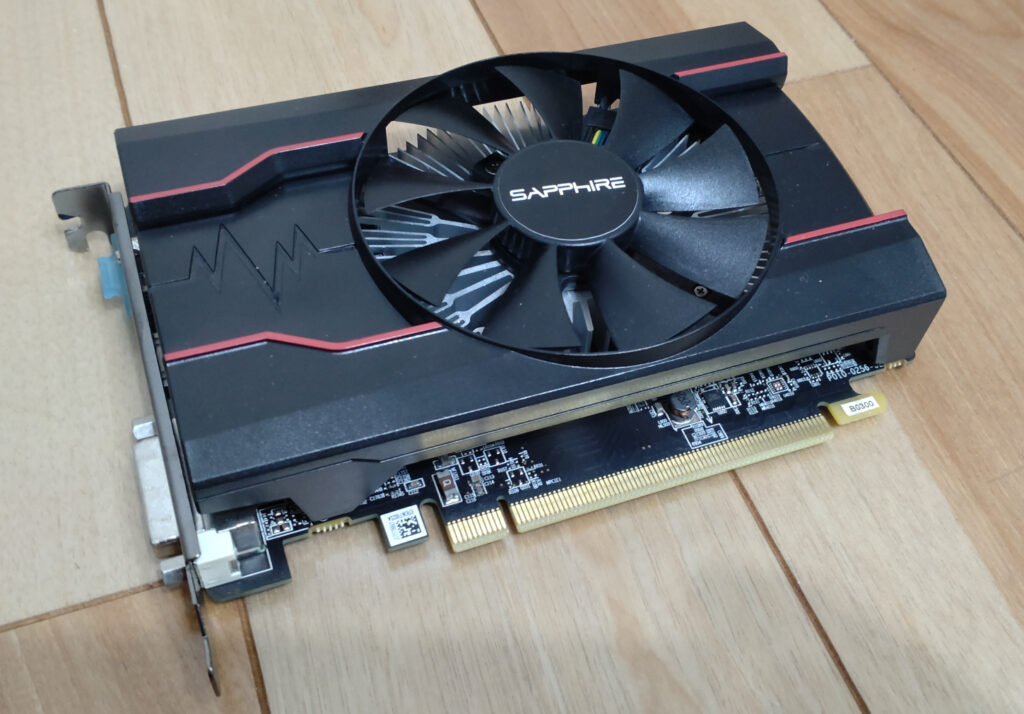
今後は「AMD RADEON RX550」を2本目のPCIeスロットへ差して、PT3を一番下のPCIeスロットに差してHTPCは真の完成を迎える予定です。

コメント