
ある日突然、「AOOSTAR GEM12 8845HS」というミニPCを購入してしまった私ですが、
ミニPCの中身に興味があったので、PC筐体を開けて色々と分解・パーツ交換してみました。
元から搭載されていたOS用SSDはQLC NANDの「Crucial P3 Plus 1TB」でした。
それを、OS用交換SSDとして「Crucial T500 1TB」へ換装しました。
SSD交換当時は、Windowsのデジタルライセンス認証でとても苦労しました。

この換装した「AOOSTAR GEM12 8845HS改」を使用していくうちに、次第にOS用SSDのデータ容量が1TBでは心もとないと感じるようになってきました。
今回は、OS用SSDの「Crucial T500 1TB」を「Crucial T500 2TB」へシステムクローンしてSSD交換をおこなった記事になります。
ちなみに「Crucial T500 2TB」への交換は2025年8月頃おこないました。他の記事とミニPCのシステム画面の状態が前後している場合がありますのでご了承ください。
交換に使用するOS用SSD「Crucial T500 withヒートシンク」
交換する「Crucial T500 2TB」はこちらのものを使用しました。


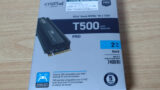
実はこのSSDは当初「Ryzen 7 9800X3D」+「RTX5070ti 16GB」の自作PCを組み立てる際に使用する予定でした。
当時「Crucial T500(ヒートシンク無し)」が品薄のため購入できず、購入可能だった「Crucial T500 withヒートシンク」を購入しました。
SSDのヒートシンクは「マザーボード上に付属のヒートシンク」を使用しようと考えていたため、『後でSSD付属のヒートシンクは外せば良いや!』と安易に考えていました。
しかし、「Crucial T500 withヒートシンク」のヒートシンクを取り外そうとしましたがなかなか取り外せませんでした。
仕方なく割高の値段の店で改めて「Crucial T500(ヒートシンク無し)」を購入し新PCを組み立てました・・・
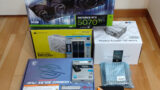

じつは上記「Ryzen 7 9800X3D」+「RTX5070ti 16GB」の記事に載せたアイキャッチ画像(記事の一番初めの画像)は、使用しなかった「Crucial T500 withヒートシンク」の写真が写っています。
その後、ネットで情報を調べて無事にヒートシンクを取り外すことができました。
ヒートシンクを取り外した「Crucial T500 withヒートシンク 2TB」はそのまま押し入れで保管していましたが、今回「AOOSTAR GEM12 8845HS改!」のOS用SSDへ使用することにしました!!
システムクローンの方法はどうする?
以前、OS用SSDを「Crucial P3 Plus 1TB」から「Crucial T500 1TB」へ交換した時は、事前の情報収集をあまりしておらず行き当たりばったりだったためWindows11のデジタル認証にとても苦労しました。
しかし、「Crucial製SSD」には無料のシステムクローンソフトである「Acronis True Image for Crucial」を使用すれば簡単にシステム移行ができることが分かりました!
「Acronis True Image for Crucial」は「Crucial製SSD」を繋げていれば無料でシステムクローンができるソフトウェアです。

OS用SSDのシステムクローンをおこなうために、まず「Acronis True Image for Crucial」をダウンロードします。
まず、Googleで「crucial システムクローン」などのキーワードで検索します。

検索上位に出てきたCrucialのページに行きます。

Crucialホームページの上部にある「サポート」へカーソルをもっていくと・・・

下記の写真のような画面になり、「Acronisデータ転送」をクリックします。

そうすると、「Acronis True Image for Crucial」のダウンロードページに移るので、「ダウンロード」ボタンをクリックしてソフトウェアをダウウンロードします。

問題無くダウンロードできていれば下記のようなファイルができています。

これでSSDのシステムクローンの準備ができました。
実際にSSDのシステムクローンをやってみた!
システムクローン先の「Crucial T500 withヒートシンク 2TB(ヒートシンク外し済み)」(以下「Crucial T500 2TB」と表記)をSSDエンクロージャーへ取り付けます。
SSDエンクロージャーは、M.2 SSDなどの内蔵SSDを外付けストレージとして利用できるようにする小型のケースです。
SSDエンクロージャーは、内蔵SSDをポータブルな外部ストレージに変換します。これにより、異なるシステム間でのファイル転送や、ストレージ容量の拡張が容易になります。
今回はミニPCへ「Crucial T500 2TB」を取り付けるのが面倒だったため、SSDエンクロージャーを使用しました。

こんな感じにNVMe SSDをエンクロージャーへ組み込みます。

SSDエンクロージャーをミニPCへ繋げてWindowsを立ち上げます。

先ほどダウンロードした「Acronis True Image for Crucial」をダブルクリックしてソフトウェアを起動します。


使用許諾契約画面の「□同意する」にチェックを入れ「OK」をクリックします。

「クローン作成ウィザードを開始」をクリックします。

「クローン モード」は特に細かく設定する場合が無ければ「自動(推奨)」で良いでしょう。

クローン元のSSDを選択して「次へ(N)」をクリックします。
今回はクローン元SSDは「CT1000T500SSD8」を選択します。

クローン先であるターゲットハードディスク(SSD)を選択します。
今回は「CT2000T500SSD5」を選択します。

「必要なクローンの作成方法を選択します。」は今回は一番上を選択します。

全ての設定が終了しましたたので、後は「実行(P)」をクリックするとシステムクローンが開始されます。

システムクローンの最中です。

システムクローンが完了しました!!

ミニPCから「SSDエンクロージャー」を取り外します。
「SSDエンクロージャー」の中にセットしてある「Crucial T500 2TB」を取り出し、ミニPCのシステム用SSDの「Crucial T500 1TB」と交換します。

システムクローンした「Crucial T500 2TB」をミニPCへ取り付けます。

ミニPCの電源を入れると、windowsが立ち上がります。

システム用SSDである「Crucial T500 2TB」を使用して無事windows11が起動しています!!
Windows11のデジタルライセンスも問題無く認証されています!!

これでミニPCの「AOOSTAR GEM12 8845HS改」は広大なOS用データ領域を確保することができました!!!
まとめ
今回は、OS用SSDの「Crucial T500 1TB」から「Crucial T500 2TB」へ、無料のシステムクローンソフトウェアの「Acronis True Image for Crucial」を使用することで簡単に交換することができました。
ネットで調べたところ、「Crucial製以外のSSD」でも無料のシステムクローンソフトを各社用意していることが分かりました。
もっと早くこのような無料のシステムクローンソフトの存在を知っていれば良かったと後悔しています・・・
PCIe 4.0×4対応のDRAM搭載TLC SSDはとても高速でランダムアクセスも安心ですよ!!
こちらの記事も合わせて読んでね!








コメント